Ollama 私有化与团队部署
一台带显卡的服务器,可以成为整个团队的共享模型服务:容器化编排、内网共享、反向代理、模型分发,本篇把这些拼成一套完整的团队部署方案。
核心认知先建立:Ollama 自身没有鉴权机制,安全边界要靠反向代理和网络策略来搭。
团队部署拓扑总览
推荐的标准拓扑是三段式:成员流量先到反向代理,代理完成鉴权后转发给只听本机回环的 Ollama 服务。
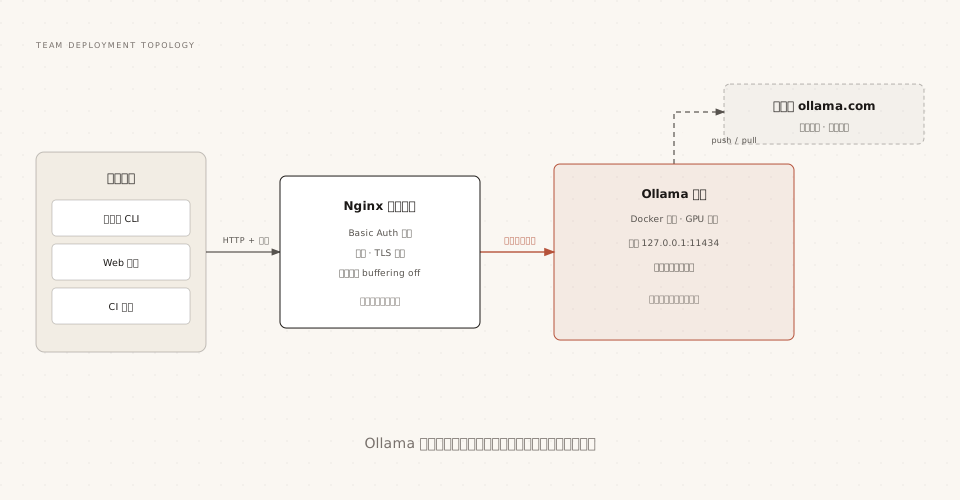
这个结构的关键设计是 Ollama 只监听 127.0.0.1,所有外部访问必须经过代理,鉴权入口因此唯一且可控。
Docker 与 Compose 编排
服务器部署首选 Docker,团队场景用 Compose 固化配置:
# 文件路径:docker-compose.yml
services:
  ollama:
    image: ollama/ollama          # AMD 显卡改用 ollama/ollama:rocm
    container_name: ollama
    restart: unless-stopped
    volumes:
      - ollama:/root/.ollama      # 模型持久化,升级镜像不丢模型
    ports:
      - "127.0.0.1:11434:11434"   # 只暴露给本机,交给 Nginx 对外
    # NVIDIA GPU 直通(需要先装好 NVIDIA Container Toolkit)
    deploy:
      resources:
        reservations:
          devices:
            - driver: nvidia
              count: all
              capabilities: [gpu]

volumes:
  ollama:
docker 相关命令:
# 启动 / 查看日志 / 升级
docker compose up -d
docker compose logs -f ollama
docker compose pull && docker compose up -d
注意 ports 映射写的是 127.0.0.1:11434:11434 而不是 11434:11434:前者把端口限制在本机回环,外部只能经 Nginx 访问;后者等于把无鉴权服务直接暴露到网卡上,是最常见的团队安全事故来源。
局域网共享一台模型服务器
小团队不想搭代理时,最低成本的共享方式是让 Ollama 直接监听内网:
# 服务器端:监听所有网卡
OLLAMA_HOST=0.0.0.0:11434 ollama serve
成员机器上把 OLLAMA_HOST 指向服务器,本地的 ollama 命令就会操作远程服务:
# 成员电脑:CLI 与 SDK 都认这个变量
export OLLAMA_HOST=http://192.168.1.100:11434

# 之后所有命令都作用在服务器上
ollama run qwen3.5
多人共享的容量规划直接引用配置章节的公式:并发请求数乘以上下文长度决定显存占用,10 人团队不建议把 NUM_PARALLEL 开到 10,排队往往比挤爆显存更体面。
反向代理与隧道
Nginx 反向代理(推荐)
# 文件路径:/etc/nginx/conf.d/ollama.conf
server {
    listen 80;
    server_name model.example.com;   # 换成你的域名或内网 IP

    location / {
        proxy_pass http://localhost:11434;
        proxy_set_header Host localhost:11434;
        # Ollama 流式响应为 NDJSON,建议关闭缓冲避免"卡顿"
        proxy_buffering off;
    }
}
临时隧道:ngrok 与 Cloudflare Tunnel
演示、远程联调场景可以用隧道把本地服务临时暴露到公网:
# ngrok
ngrok http 11434 --host-header="localhost:11434"

# Cloudflare Tunnel
cloudflared tunnel --url http://localhost:11434 --http-host-header="localhost:11434"
隧道等于把无鉴权服务开到了公网,仅建议短期演示使用,用完即关;长期外部访问请走带鉴权的 Nginx 方案。
鉴权:自己动手补上安全边界
Ollama 没有内建账号体系,团队部署必须自建鉴权,常见三条路:
| 方案 | 做法 | 适用 |
|---|---|---|
| Nginx Basic Auth | htpasswd 生成密码文件,代理层统一校验 | 小团队,十分钟落地 |
| API 网关 | Kong、APISIX 等网关做 API Key 签发、限流与审计 | 多团队共享、需要计量 |
| 网络隔离 | Ollama 只进内网或 VPN 网段,不暴露公网 | 有企业网络管控的环境 |
以最常用的 Nginx Basic Auth 为例:
# 生成密码文件
sudo htpasswd -c /etc/nginx/.htpasswd zhangsan

# Nginx location 块中追加两行:
# auth_basic "Ollama API";
# auth_basic_user_file /etc/nginx/.htpasswd;
以上鉴权方案来自社区通行实践而非 Ollama 官方功能,选择时按团队现有基础设施走,原则只有一条:不要让 11434 直接暴露在不受信网络中。
私有模型的分发与版本管理
团队定制的好模型需要一套分发机制,Ollama 的方案是命名空间加推送。
流程分四步:注册 ollama.com 账号;在官网设置页绑定本机公钥(~/.ollama/id_ed25519.pub);把模型复制成带用户名的名字;推送。
# 复制成带命名空间的名字,用 tag 标版本
ollama cp runoob-helper myteam/runoob-helper:v1

# 推送到 ollama.com
ollama push myteam/runoob-helper:v1

# 成员拉取使用(私有模型需登录授权账号)
ollama run myteam/runoob-helper:v1
版本管理用 tag 表达:v1、v2 各自独立,回退就是改回旧 tag。
完全离线的内网替代方案也存在:把定制的 Modelfile 和权重文件放进内部代码库或文件服务,成员在本地 create 构建。Ollama 官方目前没有提供自建私有仓库的服务端,跨网分发以这两种形态为主。
监控与运维
自建服务的日常运维围绕三件事:服务活着、资源够用、错误可查。
官方提供的抓手是 ollama ps(模型加载与显存)、日志(位置见配置章节汇总表)和 API 的 usage 字段(token 级耗时统计)。
社区方案补齐了指标化监控:开源的 Ollama exporter 可以把请求数、token 吞吐等指标暴露给 Prometheus,用 Grafana 出大盘。需求简单时,一个定时轮询 /api/ps 与日志关键字告警的脚本也够用。
监控方案多为社区维护,选型前确认其支持的 Ollama 版本;本文不锁定具体项目名,以"指标暴露 - 时序库 - 看板"三件套的思路自建亦可。
Kubernetes 部署简介
已有 K8s 基础设施的团队,可以用 Deployment 把 Ollama 跑进集群,要点有三:模型数据用 PVC 持久化、GPU 节点用资源调度声明、服务暴露走集群内 Service。
# 骨架示意:Deployment + GPU 资源声明
apiVersion: apps/v1
kind: Deployment
metadata:
  name: ollama
spec:
  replicas: 1
  template:
    spec:
      containers:
        - name: ollama
          image: ollama/ollama
          ports:
            - containerPort: 11434
          volumeMounts:
            - name: models          # 模型持久化,避免 Pod 重建重新拉取
              mountPath: /root/.ollama
          resources:
            limits:
              nvidia.com/gpu: 1    # 声明 GPU,配合集群 GPU 调度
      volumes:
        - name: models
          persistentVolumeClaim:
            claimName: ollama-models
Ollama 官方没有发布 Helm Chart,集群部署多依赖社区 Chart 或自研清单;上 K8s 的收益主要在调度与自愈,如果只有一台 GPU 服务器,Docker Compose 通常是更省心的选择。
AI 思考中...