Ollama 模型交互
Ollama 提供了多种方式与模型进行交互,其中最常见的就是通过命令行进行推理操作。
1. 命令行交互
通过命令行直接与模型进行交互是最简单的方式。
运行模型
使用 ollama run 命令启动模型并进入交互模式:
bash
ollama run <model-name>例如我们下载 qwen3.5 模型:
实例
bash
ollama run qwen3.5启动后,您可以直接输入问题或指令,模型会实时生成响应。
python
>>> 你好,你能帮我写一段代码吗?
当然可以。但是首先我想知道您希望在哪种编程语言中实现这个功能(例如Python、JavaScript等)和要解决什么问题或者完成的任务是什么样的例子呢?这样我们可以为您提供更准确的
内容,同时也方便我帮助你写出最适合您的代码片段。

>>> 写一段 python hello world
当然可以!这是一个简单的 "Hello, World!" 程序:

```python
print("Hello, World!")
```
这个脚本会输出 `Hello, World!`,并将其打印到控制台上。这只是最基本的 Python Hello world示例;Python是一种解释型、通用型的编程语言以其简洁性和易读性而闻名。它还允许
用户在代码中插入变量和表达式来创建复杂的行为。
退出交互模式
在交互模式下,输入 /bye 或按下 Ctrl+d 退出。
2. 单次命令交互
如果您只需要模型生成一次响应,可以直接在命令行中传递输入。
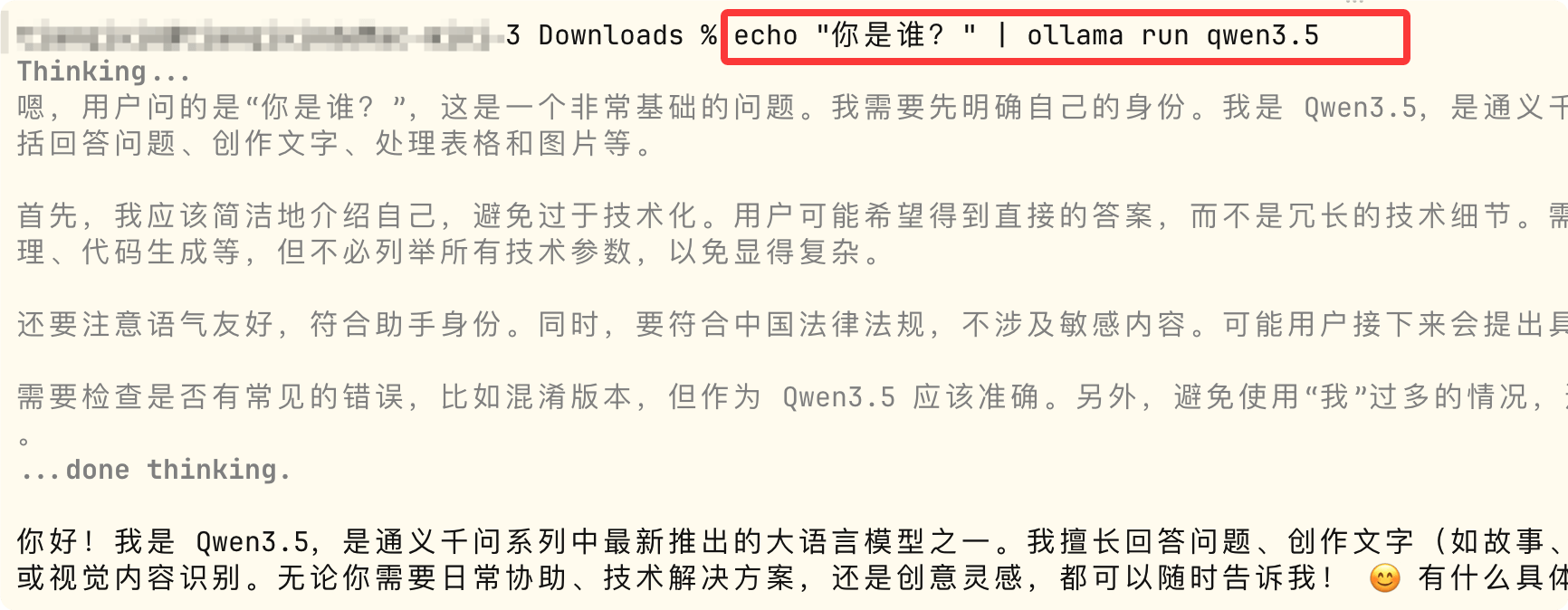
使用管道输入
通过管道将输入传递给模型:
实例
bash
echo "你是谁?" | ollama run qwen3.5输出结果如下:
使用命令行参数
直接在命令行中传递输入:
bash
ollama run qwen3.5 "Python 的 hello world 代码?"输出结果如下:
python
在 Python 中,"Hello World!" 通常是这段简单的脚本:
```python
print("Hello World!")
```
当你运行这个程序时,它会输出 `Hello, World`。这是因为 print() 函数将字符串 "Hello, World" 打印到标准输出设备 (stdout) - 也就是你的屏幕上显示的信息(在这种情况下是命
令行终端或类似的工具中运行 Python 脚本时,它会直接写入控制台。
3. 多轮对话
Ollama 支持多轮对话,模型可以记住上下文。
实例
python
>>> 你好,你能帮我写一段 Python 代码吗?

当然可以!请告诉我你需要实现什么功能。

>>> 我想写一个计算斐波那契数列的函数。

好的,以下是一个简单的 Python 函数:

def fibonacci(n):

    if n <= 1:

        return n

    else:

        return fibonacci(n-1) + fibonacci(n-2)
4. 文件输入
可以将文件内容作为输入传递给模型。
假设 input.txt 文件内容为:
bash
Python 的 hello world 代码?将 input.txt 文件内容作为输入:
bash
ollama run qwen3.5 < input.txt5. 自定义提示词
通过 Modelfile 定义自定义提示词或系统指令,使模型在交互中遵循特定规则。
创建自定义模型
编写一个 Modelfile:
实例
bash
FROM qwen3.5

SYSTEM "你是一个编程助手,专门帮助用户编写代码。"
然后创建自定义模型:
bash
ollama create runoob-coder -f ./Modelfile运行自定义模型:
bash
ollama run runoob-coder6. 交互日志
Ollama 会记录交互日志,方便调试和分析。
查看日志:
bash
ollama logsAI 思考中...