Ollama 安装
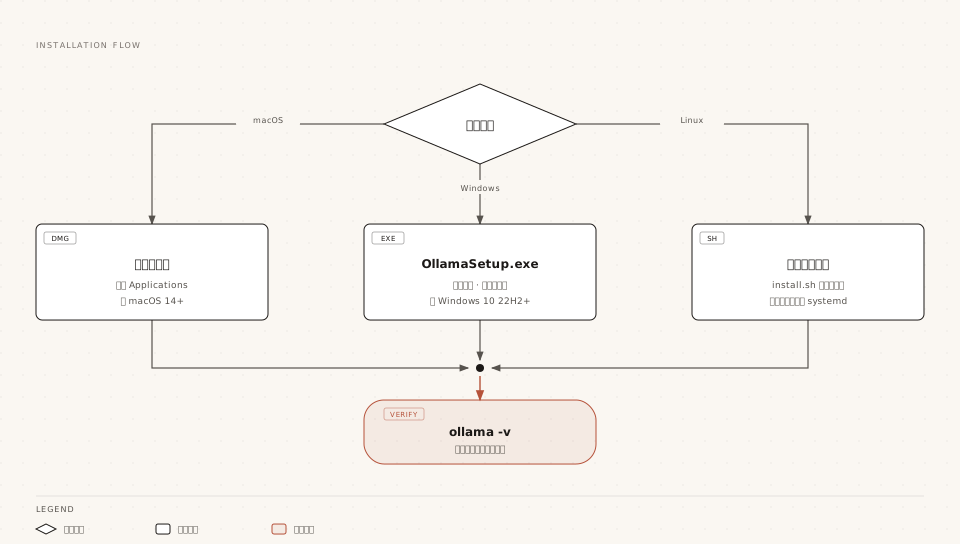
Ollama 支持多种操作系统,包括 macOS、Windows、Linux 以及通过 Docker 容器运行。
Ollama 对系统要求不高,纯 CPU 也能运行模型,但有没有独立显卡直接决定生成速度。
| 平台 | 系统要求 | GPU 支持 |
|---|---|---|
| macOS | macOS Sonoma(v14)或更新版本 | Apple M 系列芯片通过 Metal 加速;Intel 芯片仅 CPU |
| Windows | Windows 10 22H2 或更新版本(家庭版 / 专业版) | NVIDIA 驱动 551.61+;AMD 需 ROCm v7 或 Vulkan 驱动 |
| Linux | 主流发行版(Ubuntu、Debian、CentOS 等) | NVIDIA / AMD ROCm v7 / Vulkan,也支持纯 CPU |
| Docker | 可用的 Docker 环境 | Linux 与 Windows(WSL2)可 GPU 直通;macOS 不支持 |
模型文件体积从几 GB 到几百 GB 不等,安装前请预留足够的磁盘空间。模型默认存放在用户主目录,空间不足时可以通过环境变量
OLLAMA\_MODELS迁移到其他磁盘。
Linux/macOS 一键安装命令:
curl -fsSL https://ollama.com/install.sh | shWindows 一键安装命令:
irm https://ollama.com/install.ps1 | iex也可以直接下载安装包, 官方下载地址:https://ollama.com/download。
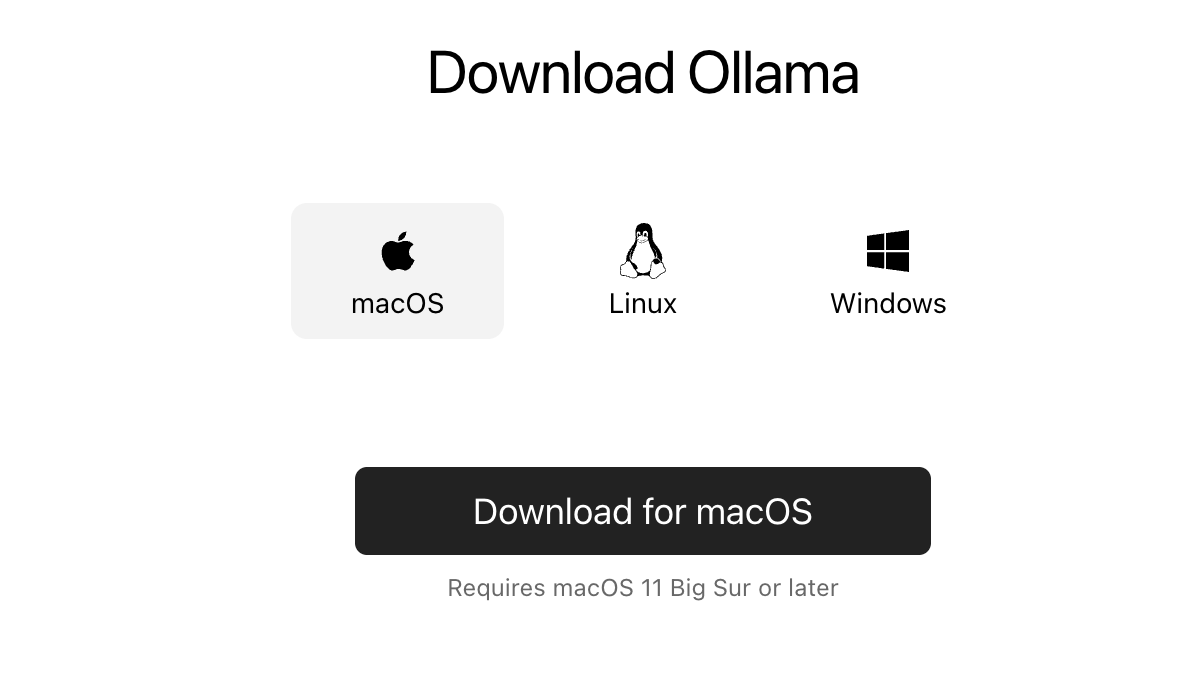
我们可以根据不同的系统下载对应的包,服务器环境推荐 Linux 脚本或 Docker。
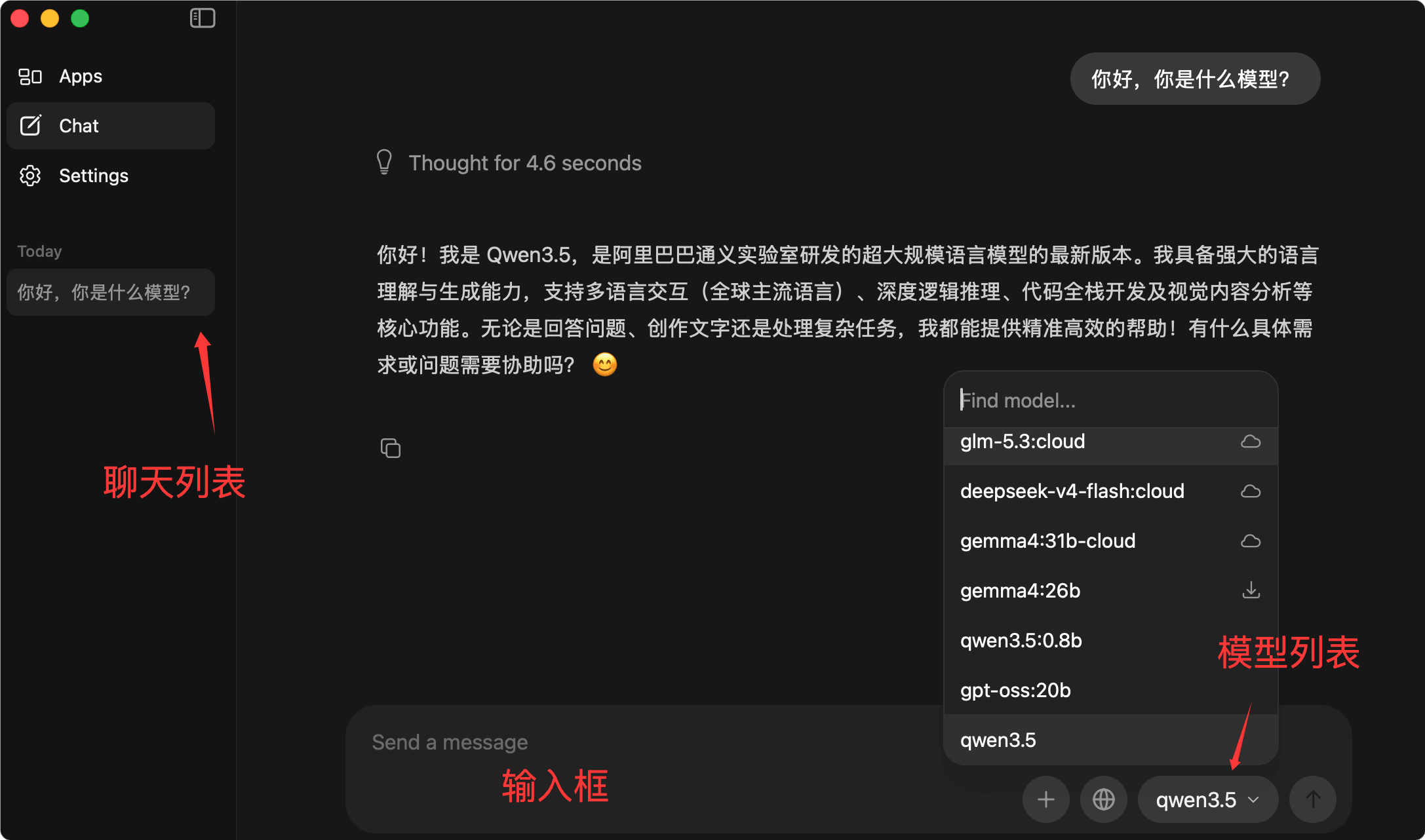
Ollama 界面如下:
1、Windows 系统安装
打开浏览器,访问 Ollama 官方网站:https://ollama.com/download,下载适用于 Windows 的安装程序。
下载地址为:https://ollama.com/download/OllamaSetup.exe。
下载完成后,双击安装程序并按照提示完成安装。
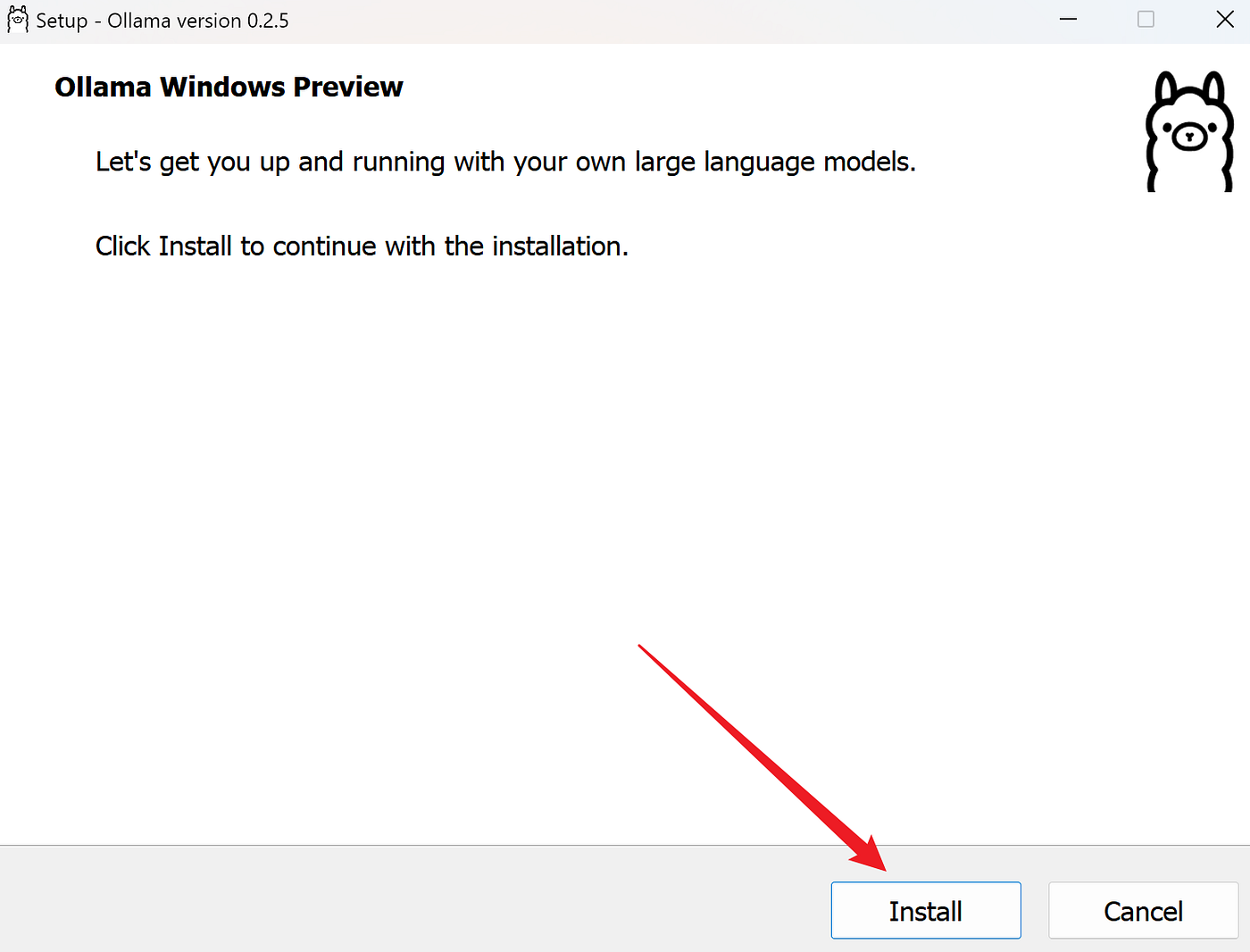
安装完成后,cmd、PowerShell 或 Windows Terminal 中都可以直接使用 ollama 命令。
也可以使用命令行安装:
irm https://ollama.com/install.ps1 | iex验证安装
打开命令提示符或 PowerShell,输入以下命令验证安装是否成功:
ollama --version如果显示版本号,则说明安装成功。
更改安装路径(可选)
如果需要将 Ollama 安装到非默认路径,可以在安装时通过命令行指定路径,例如:
OllamaSetup.exe /DIR="d:\some\location"这样可以将 Ollama 安装到指定的目录。
2、macOS 系统安装
打开浏览器,访问 Ollama 官方网站:https://ollama.com/download,下载适用于 macOS 的安装程序。
下载地址为:https://ollama.com/download/Ollama.dmg。
也可以用命令行一键安装:
curl -fsSL https://ollama.com/install.sh | sh下载完成后,双击安装包并按照提示完成安装。
安装完成后,通过以下命令验证:
ollama --version如果显示版本号,则说明安装成功。
3、Linux 系统安装
Linux 下可以使用一键安装脚本,我们打开终端,运行以下命令:
curl -fsSL https://ollama.com/install.sh | bash安装完成后,通过以下命令验证:
ollama --version如果显示版本号,则说明安装成功。
Docker 部署
Docker 适合服务器和需要环境隔离的场景,官方提供现成镜像,CPU 环境一条命令就能跑起来。
# 启动 Ollama 容器:数据卷持久化模型,映射 11434 端口
docker run -d -v ollama:/root/.ollama -p 11434:11434 --name ollama ollama/ollama
NVIDIA GPU 直通
让容器用上 NVIDIA 显卡需要先安装 NVIDIA Container Toolkit,以 Ubuntu/Debian 为例:
# 1. 配置软件仓库
curl -fsSL https://nvidia.github.io/libnvidia-container/gpgkey \
    | sudo gpg --dearmor -o /usr/share/keyrings/nvidia-container-toolkit-keyring.gpg
curl -fsSL https://nvidia.github.io/libnvidia-container/stable/deb/nvidia-container-toolkit.list \
    | sed 's#deb https://#deb [signed-by=/usr/share/keyrings/nvidia-container-toolkit-keyring.gpg] https://#g' \
    | sudo tee /etc/apt/sources.list.d/nvidia-container-toolkit.list
sudo apt-get update

# 2. 安装工具包
sudo apt-get install -y nvidia-container-toolkit

# 3. 配置 Docker 运行时并重启
sudo nvidia-ctk runtime configure --runtime=docker
sudo systemctl restart docker
然后加上 \--gpus=all 参数启动容器:
# 带 GPU 的启动命令
docker run -d --gpus=all -v ollama:/root/.ollama -p 11434:11434 --name ollama ollama/ollama
AMD GPU 直通
AMD 显卡使用 rocm 标签的镜像,并挂载设备:
# AMD ROCm 版本,挂载 GPU 设备
docker run -d --device /dev/kfd --device /dev/dri -v ollama:/root/.ollama -p 11434:11434 --name ollama ollama/ollama:rocm
在容器里运行模型
容器启动后,通过 exec 在容器内部执行 ollama 命令:
# 在容器内拉取并运行 qwen3.5
docker exec -it ollama ollama run qwen3.5
例如:
$ docker exec -it ollama ollama run qwen3.5
>>> 用一句话介绍 RUNOOB 菜鸟教程
RUNOOB(菜鸟教程)是一个面向编程初学者的中文教程网站。
>>> /bye
macOS 版 Docker Desktop 不支持 GPU 直通,容器内只能 CPU 推理。Apple Silicon 用户想用 GPU 加速,请直接使用原生安装包。
验证安装
无论哪种方式安装,最后都用统一的三步验证:查版本、跑对话、连 API。
第一步:确认版本
# 输出版本号说明命令行可用
ollama -v
第二步:打开交互菜单
直接输入 ollama 不带参数,会进入交互式菜单,可以在这里选择模型启动对话:
$ ollama
Welcome to Ollama

  Run a model     Start an interactive chat
  Launch tools    Claude Code, VS Code, and more
第三步:检查 API 服务
Ollama 安装后会在本地 11434 端口提供 API,用 curl 请求版本接口确认服务在监听:
# 本地 API 默认地址,返回 JSON 版本信息
curl http://localhost:11434/api/version{"version":"0.17.0"}macOS 和 Windows 安装后 Ollama 常驻后台(菜单栏 / 托盘图标),API 自动可用;Linux 使用 systemd 服务时同样是开机即用,只有手动 ollama serve 方式需要保持终端开启。
升级与卸载
升级很简单,卸载则各平台方式不同,尤其要注意别误删已下载的模型。
升级到新版本
| 平台 | 升级方式 |
|---|---|
| macOS / Windows | 自动下载更新,点击菜单栏或托盘图标的"Restart to update"即可应用 |
| Linux(脚本安装) | 重新执行一遍安装脚本 |
| Linux(手动安装) | 先删除旧库,再重新下载解压新包 |
| Docker | 拉取最新镜像后重建容器,数据卷保留模型 |
卸载:macOS
macOS 需要手动清理应用和残留文件,逐条执行:
实例
# 删除应用和命令行

sudo rm -rf /Applications/Ollama.app

sudo rm /usr/local/bin/ollama

# 删除应用残留

rm -rf "~/Library/Application Support/Ollama"

rm -rf "~/Library/Caches/com.electron.ollama/"

rm -rf ~/Library/Caches/ollama

# 删除模型和配置(体积大,确认不要了再删)

rm -rf ~/.ollama
卸载:Windows
在设置的"应用 - 安装的应用"里找到 Ollama 点击卸载即可。
如果你曾通过 OLLAMA_MODELS 把模型迁移到其他目录,卸载程序不会删除这些模型文件,需要手动清理。
卸载:Linux
实例
# 停止并移除系统服务

sudo systemctl stop ollama

sudo systemctl disable ollama

sudo rm /etc/systemd/system/ollama.service

# 删除程序文件(lib 目录可能是 /usr/local/lib、/usr/lib 或 /lib)

sudo rm -r $(which ollama | tr 'bin' 'lib')

sudo rm $(which ollama)

# 删除服务用户和模型数据

sudo userdel ollama

sudo groupdel ollama

sudo rm -r /usr/share/ollama
常见安装问题
安装阶段的问题大多与网络、磁盘和终端环境有关,下表汇总了最高频的几种。
| 现象 | 原因 | 解决办法 |
|---|---|---|
| 终端提示 ollama 命令不存在 | CLI 未进入 PATH | macOS 重启一次 Ollama 应用,同意创建 /usr/local/bin 链接;Windows 重开一个终端窗口 |
| 模型下载缓慢或失败 | 网络到源站不稳定 | 配置 HTTPS_PROXY 代理;中断的下载会自动断点续传,重跑 pull 即可 |
| WSL2 中下载特别慢 | Win10 WSL 网卡特性问题 | 关闭 vEthernet (WSL) 适配器的 Large Send Offload V2(IPv4/IPv6) |
| Windows 终端出现乱码方块 | 旧终端字体不支持进度字符 | 更换终端字体或改用 Windows Terminal |
| 提示磁盘空间不足 | 用户目录所在盘空间小 | 用 OLLAMA_MODELS 把模型迁到大容量磁盘(环境变量章节详解) |
配置代理时只设置
HTTPS\_PROXY即可,不要设置 HTTP_PROXY:Ollama 拉取模型只走 HTTPS,多设 HTTP 代理反而可能中断客户端与服务端的连接。
AI 思考中...