AI 3D (Blender)
GPT-6 Astra 发布后,大家开始用 AI 玩 3D 了:
- 有人用蒸汽火车草图,让它在 Blender 里生成出几千个物体的完整场景。
- 有人让它把特斯拉 Model X 拆解成 334 个独立模型部件。
- 还有人让同它制作 3D 游戏。
各种应用层出不穷,现在的 AI 是真的可以在 3D 软件里建模、调材质、跑代码,跟一个真正坐在电脑前操作软件的人没什么区别。
Blender 是什么
Blender 是一套完全免费开源的 3D 创作软件,先认识一下它,再谈怎么让 AI 接管它。
它覆盖建模、雕刻、绑骨、动画、模拟、渲染、合成、运动跟踪、视频剪辑这一整条 3D 生产链路。
Blender 由 Blender 基金会牵头维护,社区驱动,主要靠捐赠支撑运转,全球有几千名贡献者参与开发。
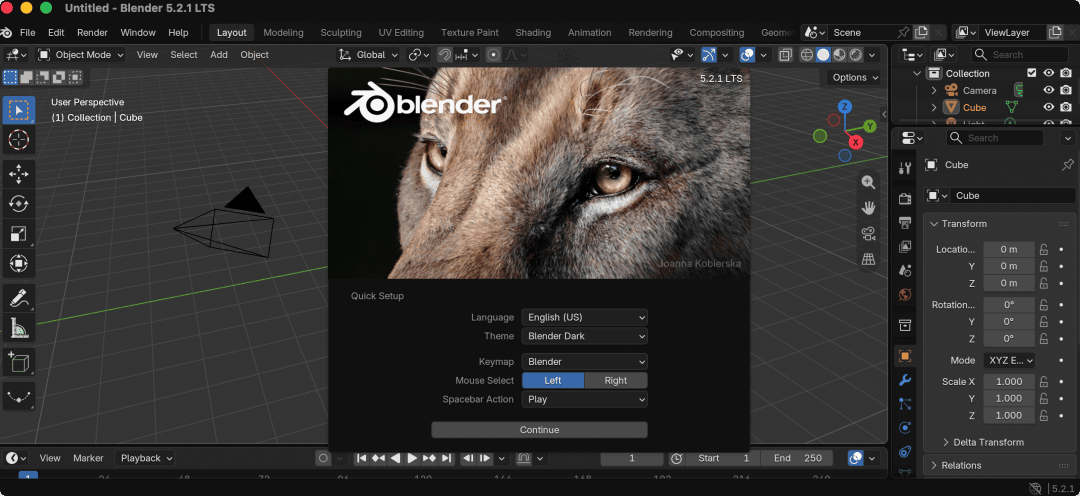
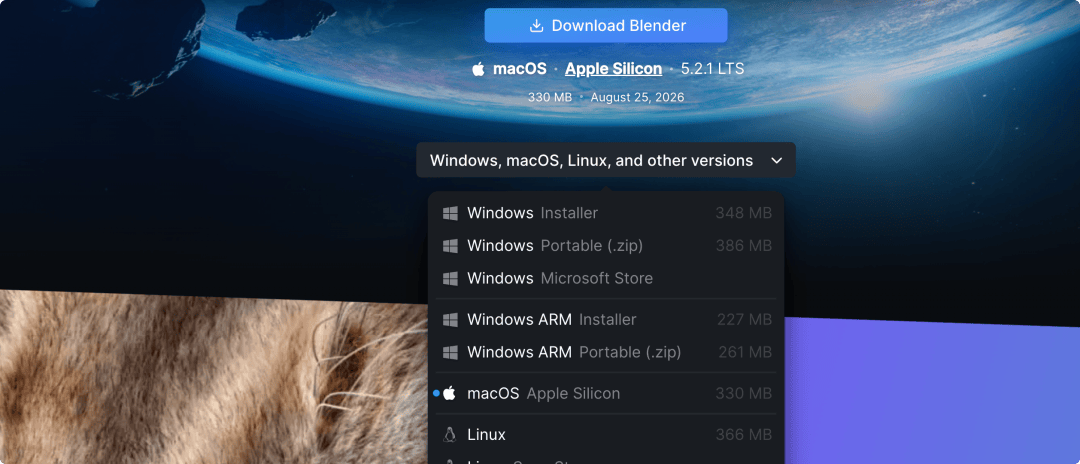
它支持 Windows、macOS、Linux 三大平台,被 AMD、Apple、Intel、NVIDIA、高通等硬件厂商官方支持。
下载地址:https://www.blender.org/download/
Blender MCP 是什么
blender-mcp 是一个开源项目,负责在 AI 客户端和 Blender 之间传递指令。
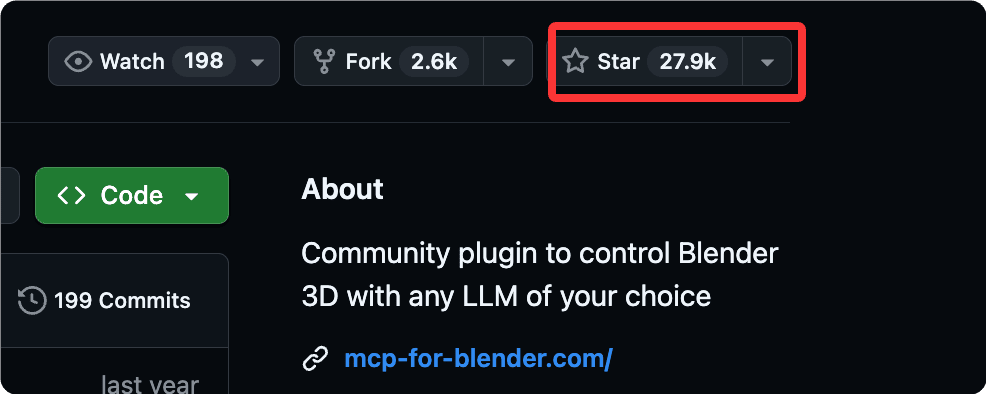
它的 GitHub 主页是这样自我介绍的:用你选择的任意 LLM 控制 Blender 3D,目前已经有 27.9k Star。
工作原理
整条链路分四段:你说需求,客户端规划步骤,blender-mcp 服务转发指令,Blender 内的插件真正执行。
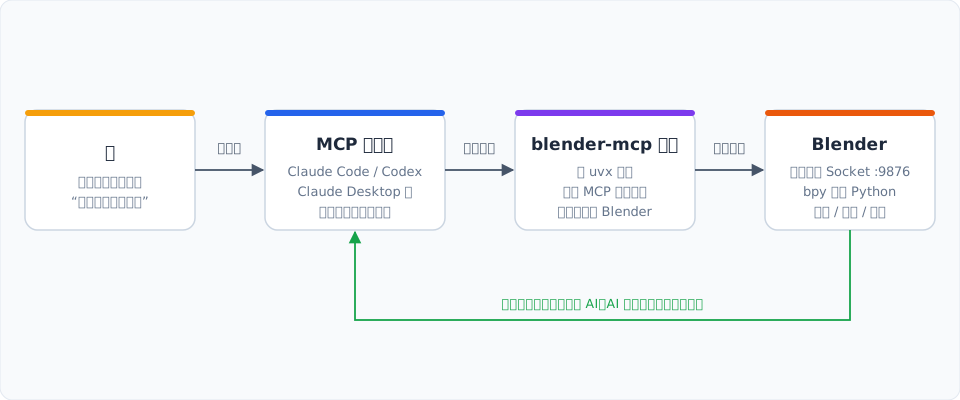
插件执行完每一步,会把视口截图和场景状态返回给 AI。
AI 看到渲染结果后再决定下一步动作,如此循环,直到它认为场景符合你的要求。
不用 MCP 行不行
可以,但体验差很多。
像 Codex 这类带电脑操控能力的 Agent,可以直接去看 Blender 的界面、移动鼠标点菜单:
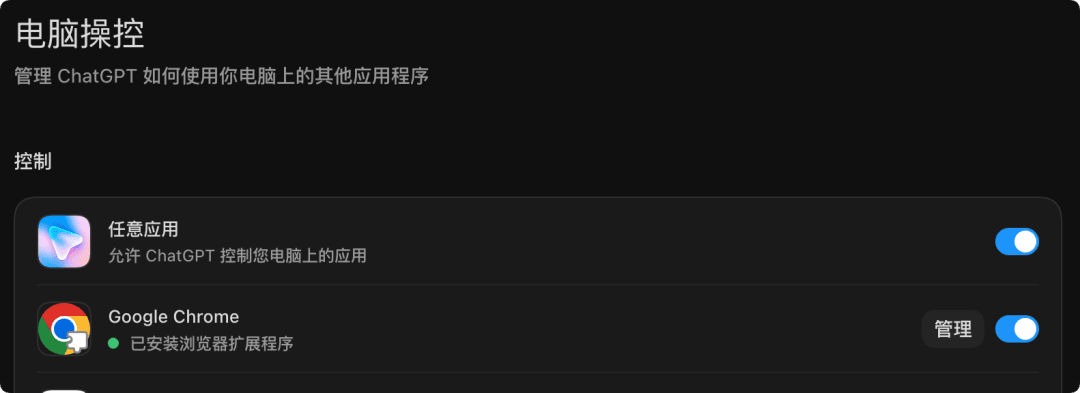
两种方式的对比如下:
| 接入方式 | 原理 | 优点 | 适用场景 |
|---|---|---|---|
| Blender MCP | 通过插件接口直接调用 Blender API | 快、稳定、能精确传参 | 日常建模、批量操作、自动化出图 |
| 电脑操控 Agent | 识别屏幕像素后模拟鼠标键盘 | 不装插件就能用 | 临时操作,或插件无法覆盖的界面功能 |
需要精确、可重复的操作时,MCP 是明显更好的选择。
准备工作
开始之前确认三件事:装好 Blender、Python 版本达标、有一个 MCP 客户端。
| 软件 | 版本要求 | 是否必装 | 说明 |
|---|---|---|---|
| Blender | 3.0 及以上 | 必装 | 3D 软件本体,从官网下载 |
| Python | 3.10 及以上 | 必装 | 运行 MCP 服务用,macOS 可用 brew 安装 |
| uv | 最新版即可 | 必装 | Python 包管理工具,用来启动 blender-mcp |
| MCP 客户端 | 任意一款 | 任选其一 | Claude Code、Codex、Claude Desktop、Cursor 等都支持 |
MCP 客户端装一个就够了,下文的命令以 Claude Code 和 Codex 为例,其他客户端配置方式类似。
快速开始:四步接上 Blender
整个安装流程只有四步:装 uv、配置客户端、装 Blender 插件、点连接。
第一步:安装 uv
uv 是启动 blender-mcp 服务的工具,三个平台的安装命令如下:
实例
# macOS(需要先装好 Homebrew)

brew install uv

# Linux,用官方脚本安装

curl -LsSf https://astral.sh/uv/install.sh | sh

# Windows,在 PowerShell 里执行

powershell -ExecutionPolicy ByPass -c "irm https://astral.sh/uv/install.ps1 | iex"
装完验证一下,能输出版本号就是成功了:
$ uvx --version
uvx 0.9.5
一定要用上面的官方方式安装,不要用
pip install uv,pip 方式可能装不出 uvx 这个命令,后面客户端会找不到它。
第二步:把 MCP 服务加进客户端
告诉你的 AI 客户端:存在一个叫 blender 的 MCP 服务,启动方式是 uvx blender-mcp。
Claude Code 用户在终端执行:
实例
# 把 blender 服务注册进 Claude Code,-- 后面是启动命令

claude mcp add blender -- uvx blender-mcp
Codex 用户执行:
实例
# Codex 的注册命令,格式相同

codex mcp add blender -- uvx blender-mcp
Claude Desktop 用户编辑配置文件,文件路径在 macOS 是 ~/Library/Application Support/Claude/claude\_desktop\_config.json:
实例
{

  "mcpServers": {

    "blender": {

      "command": "uvx",

      "args": ["blender-mcp"]

    }

  }

}
注册完用 claude mcp list 检查,状态是 connected 就说明服务能正常启动:
$ claude mcp list
blender: uvx blender-mcp - Connected
第三步:安装 Blender 插件
Blender 这一侧需要一个插件来接收指令,用一条命令自动安装:
实例
# 下载并安装 Blender 插件,只需执行一次

uvx blender-mcp install-addon
然后打开 Blender,进入「编辑 → 偏好设置」:
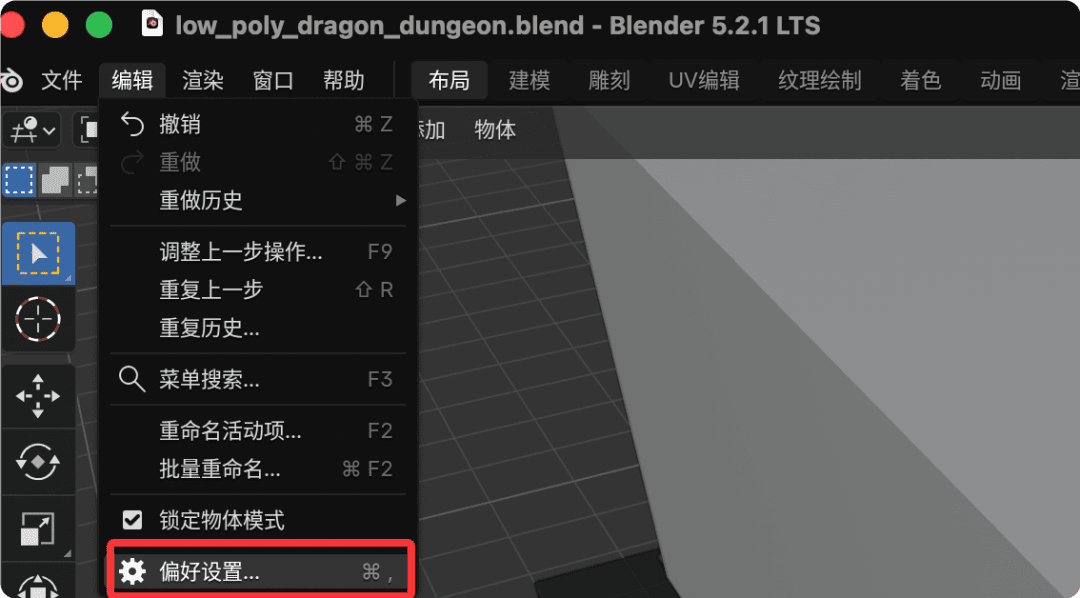
在「插件」页面搜索并勾选启用 MCP for Blender:
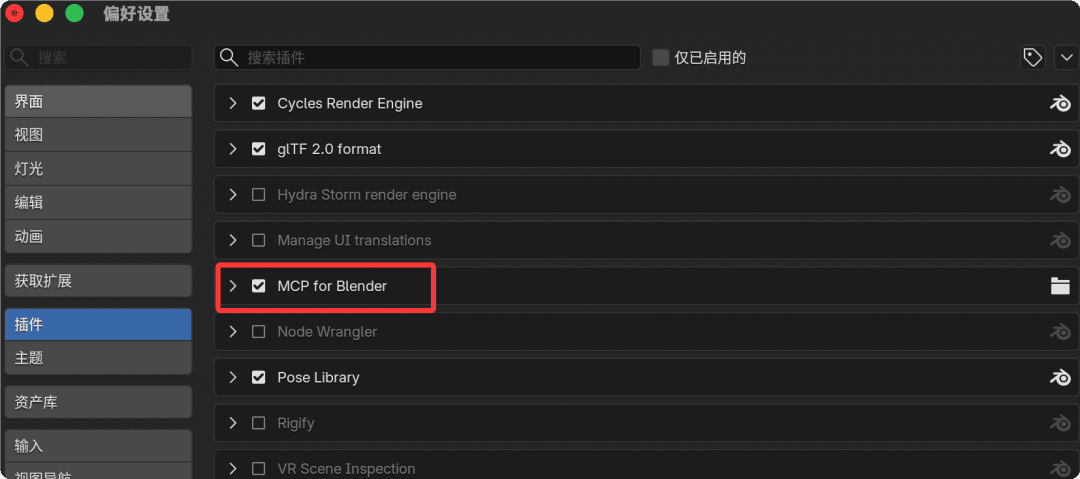
客户端连接的对象是这个插件,不是 Blender 本体,所以插件必须先启用。
第四步:连接
回到 Blender 的 3D 视图,按 N 键打开右侧边栏,找到「MCP for Blender」标签页:
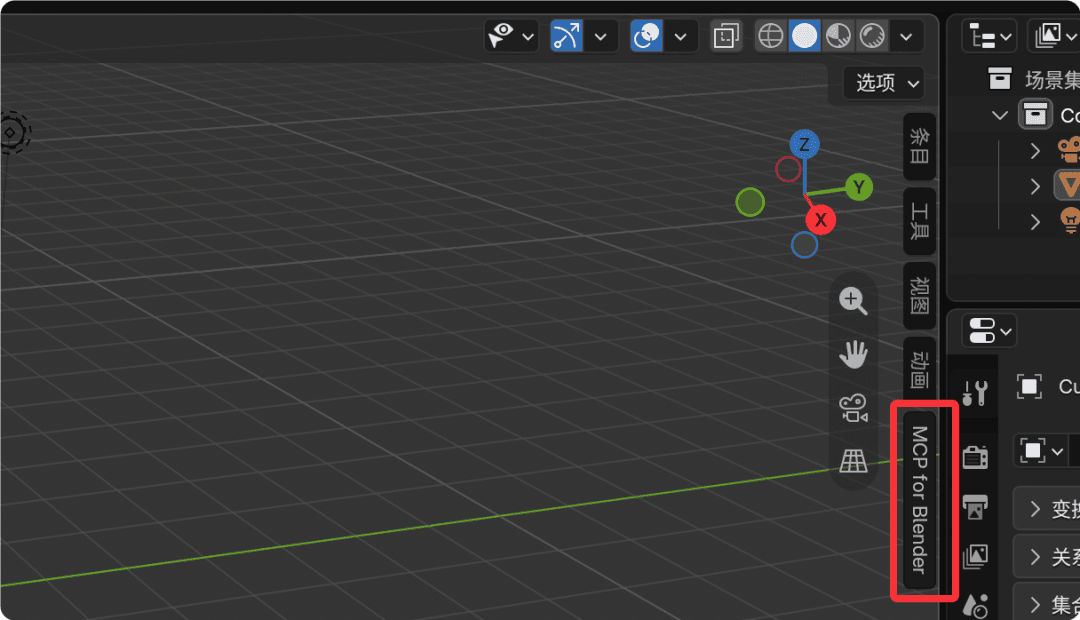
点「Connect to MCP Server」,状态变为已连接就全部打通了:
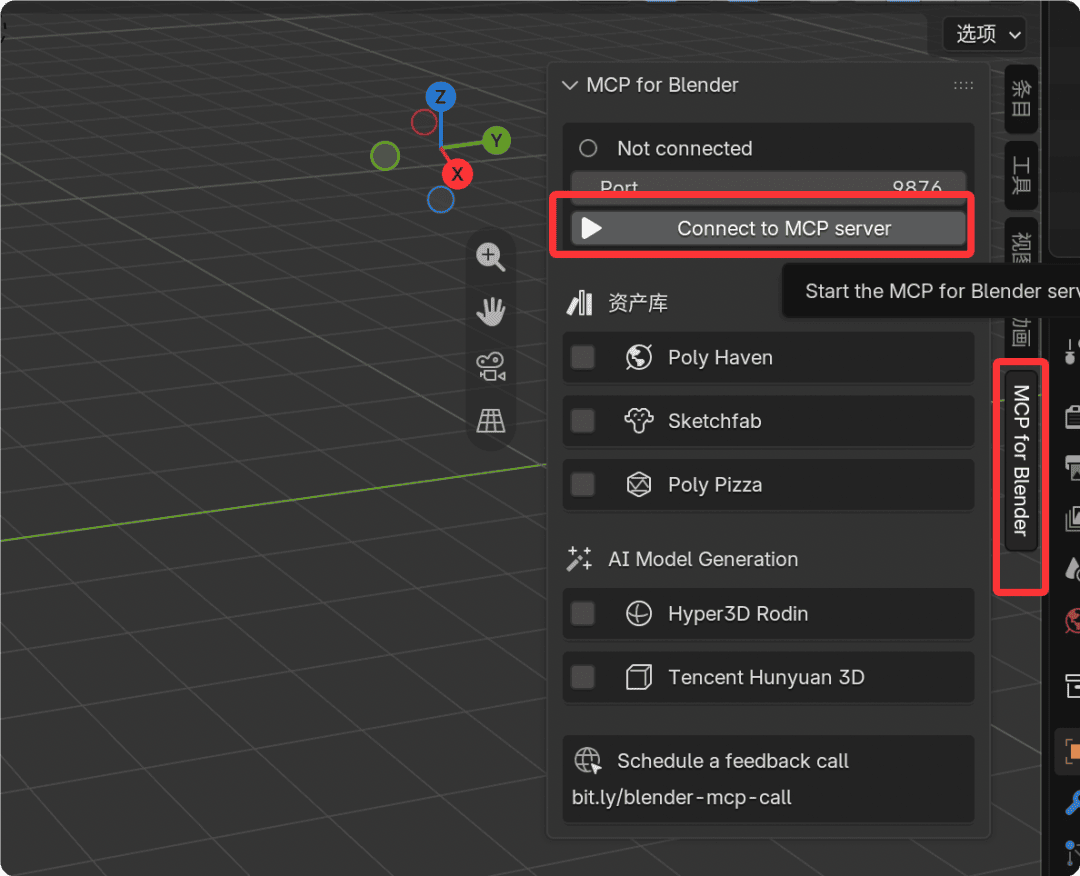
现在可以直接跟 AI 说你想做什么了。
实战:一条龙守着一罐金币
这是官方给的示例提示词,也是检验安装是否成功最快的方式。
在地牢里做一个低多边形场景,一条龙守着一罐金币Claude Code 收到提示词后,会先查看场景状态,再列一个执行计划分步搭建:
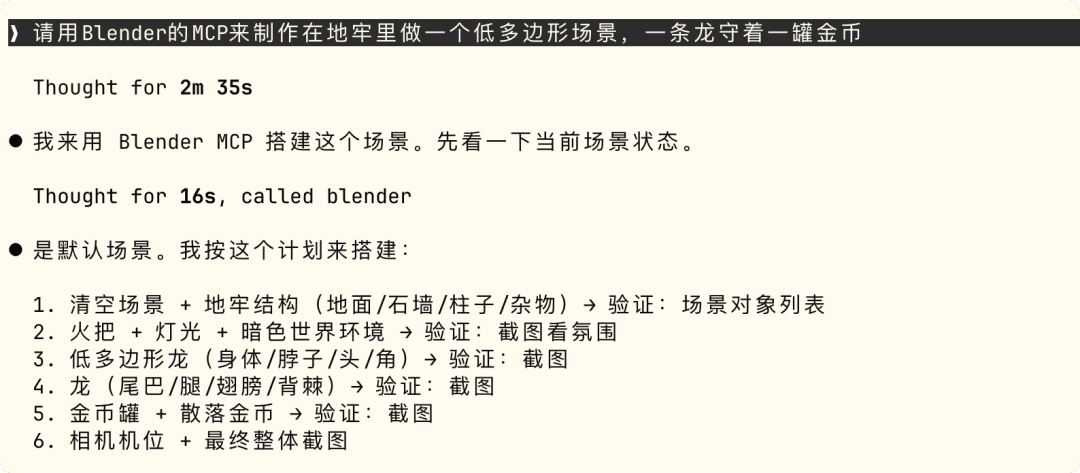
Codex 的执行过程类似,同样是规划、执行、截图验证的循环:
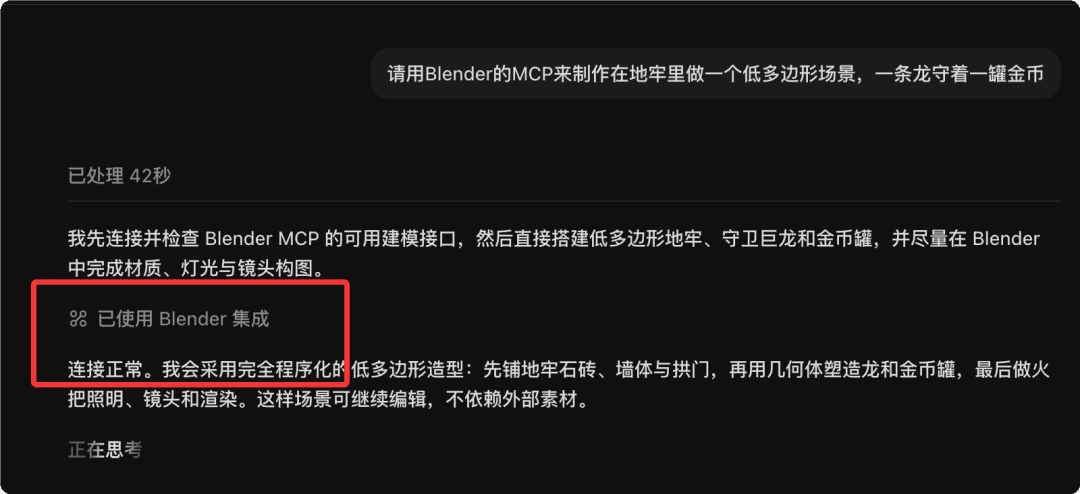
几分钟后 AI 会交付工程文件和渲染图,下面是完成效果:
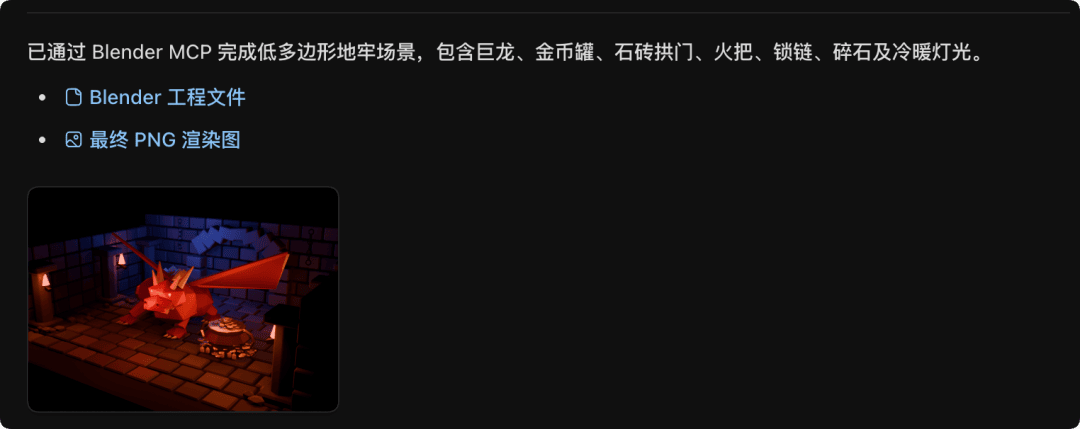
放大看最终渲染图:石砖地牢、火把、低多边形巨龙和金币罐都齐了:
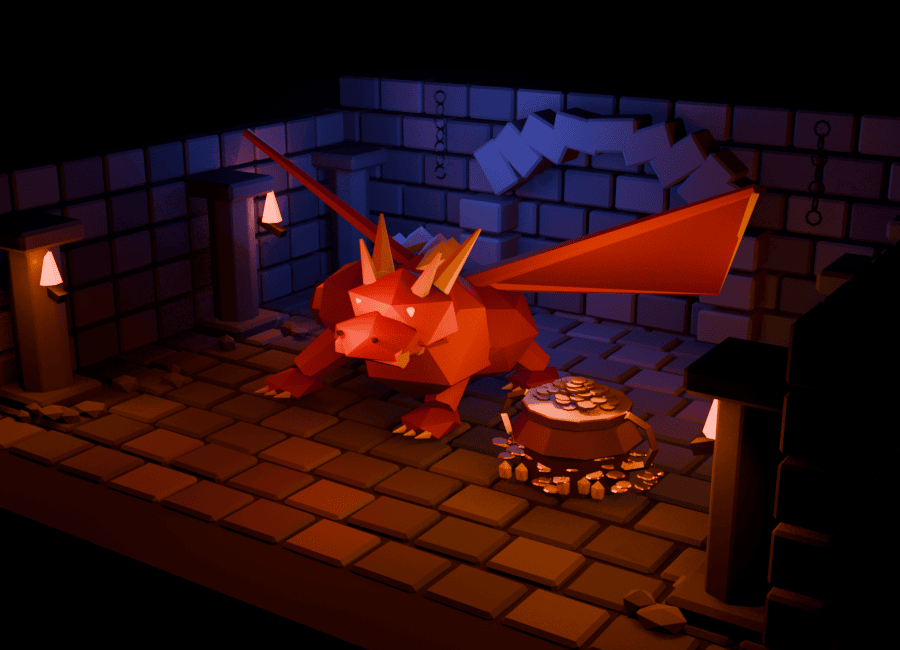
整个过程你只说了一句话,剩下的规划、建模、打光、验证全部由 AI 完成。
AI 执行的是真实的 Python 代码,会直接改动当前打开的 .blend 文件,实验前建议先另存一份副本。
常用指令与技巧
会连之后,这些提示词可以直接抄走用。
| 目标 | 示例提示词 | 说明 |
|---|---|---|
| 从零建场景 | 在地牢里做一个低多边形场景,一条龙守着一罐金币 | 一句话描述画面即可,AI 会自己规划 |
| 了解场景现状 | 看看现在场景里有什么物体 | 接手别人的工程文件时先用这条 |
| 添加真实资产 | 在场景里加一把中世纪风格的木椅 | 需要先在插件面板启用 PolyHaven 资产库 |
| 调整材质 | 给地板换上潮湿的石砖纹理 | PolyHaven 提供免费的 PBR 贴图 |
| 渲染出图 | 调一个能看清巨龙正面的相机角度,渲染一张效果图 | 让 AI 自己截图检查再交付 |
实测下来有三个技巧能明显提高成功率。
一是 一次只提一个目标,做完一条龙再加地牢,比一口气全要更容易成功。
二是 要求它分步截图自查,AI 每步都能看到视口截图,及时发现塌陷、穿模这类问题。
三是 复杂场景先要计划,让它先列出搭建步骤,确认无误再动手。
常见问题
按报错现象归类,遇到问题对号入座。
客户端连不上,提示 Connection refused
绝大多数是顺序问题,Blender 没开或者插件没点连接。
正确顺序是:先打开 Blender,在插件面板点 Connect to MCP Server,再去客户端里发指令。
还不行就检查 9876 端口是不是被其他程序占用,插件默认监听这个端口。
提示找不到 uvx 命令
多半是用 pip 安装的 uv,这种安装方式不带 uvx。
用官方脚本或 brew 重装一次,然后重开终端让 PATH 生效。
客户端里看不到 blender 服务
先跑 claude mcp list 确认注册状态。
Claude Desktop 用户重点检查配置文件的 JSON 语法是否正确,改完配置要重启客户端。
如果只想在某个项目里启用,注意命令默认写入当前项目作用域,全局使用要加 \--scope user 参数。
AI 把场景改坏了怎么办
先在 Blender 里用 Ctrl + Z 撤销,多数操作可以回退。
更稳妥的做法是让 AI 每一步执行前先说明要做什么,执行后截图给你确认,发现不对立刻叫停。
重要工程在动手前另存副本,是成本最低的保险。
AI 思考中...