Claude Code 操作说明
Claude Code 的输入框不是纯聊天框,而是一个:
AI + 编辑器 + 命令调度器的融合终端
主要有三类前缀触发器:
| 符号 | 类型 | 本质作用 |
|---|---|---|
`/` | Command(命令) | 执行内置操作 |
`@` | Context(上下文) | 引用文件/代码/目录 |
`!` | Bash 模式 | 直接执行终端命令,stdout/stderr 自动注入上下文 |
`#` | Memory(记忆注入) | 把内容持久写入 CLAUDE.md 项目记忆,跨会话长期生效,例如:#config.yaml |
`&` | Async(异步任务) | 后台/云端异步执行任务,不阻塞当前会话,可关闭终端后在 claude.ai/code 查看进度 |
`\`+Enter | Multiline(多行输入) | 换行不发送,写多行内容,长需求描述一次性写完 |
| 无前缀 | 自然语言 | 普通任务指令 |
`/` —— 操作型命令(最重要)
/ 是 Claude Code 中触发内置命令 /工具的核心符号,类似终端命令行的指令前缀,用于告诉 Claude 执行特定操作而非单纯生成文本。
**核心用途:**调用内置功能(如代码生成、文件操作、环境执行、插件调用等)。
/ 后紧跟命令关键词,空格后接参数(如文件名、执行命令、修复目标等),是 Claude Code 区分自然语言对话和代码操作指令的关键。
输入 `/` 会弹出命令列表:
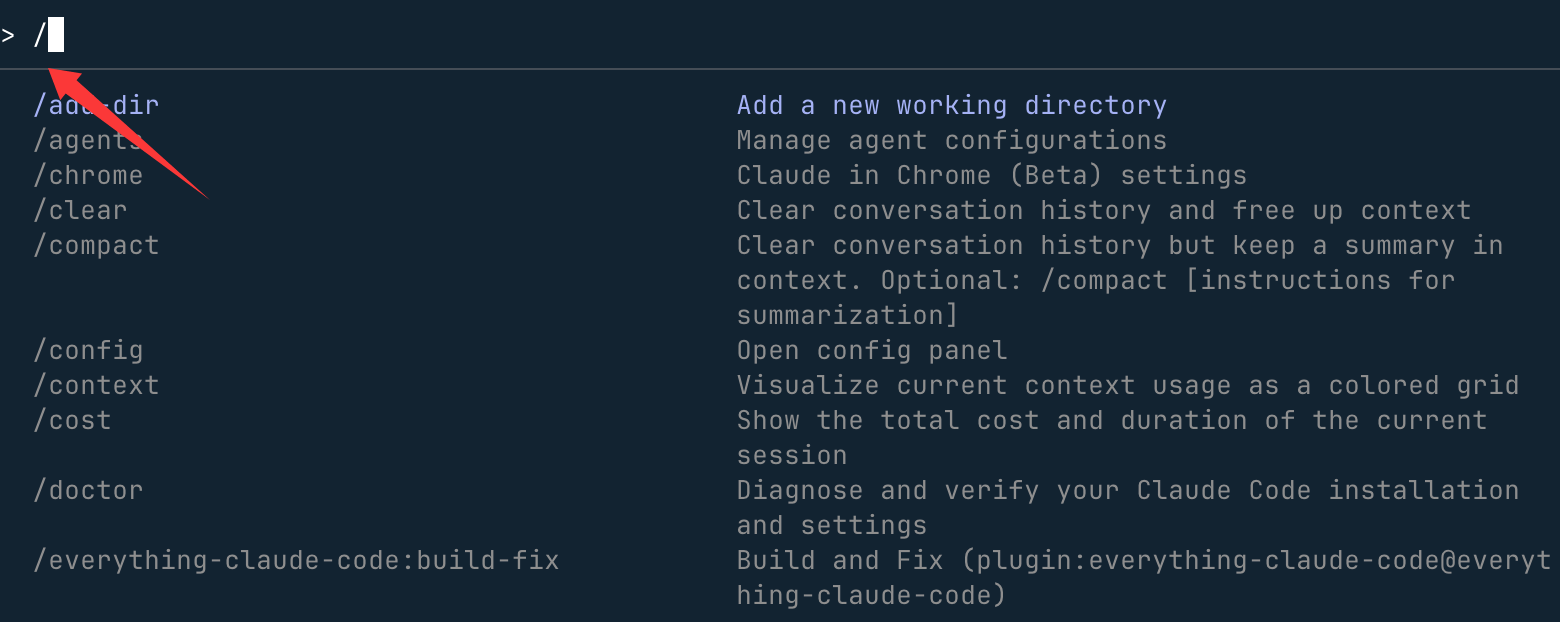
常见高频命令:
| 命令 | 作用 |
|---|---|
/help | 查看全部能力 |
/clear | 清空对话 |
/plan | 进入规划模式 |
/model | 切换模型 |
/context | 查看上下文使用情况 |
/export | 导出对话 |
/status | 环境状态 |
/tasks | 管理后台任务 |
/theme | 主题切换 |
/memory | 编辑 CLAUDE.md |
例如:
//plan 实现一个用户登录模块`@` —— 上下文注入
@ 后面跟文件名,会主动联想:
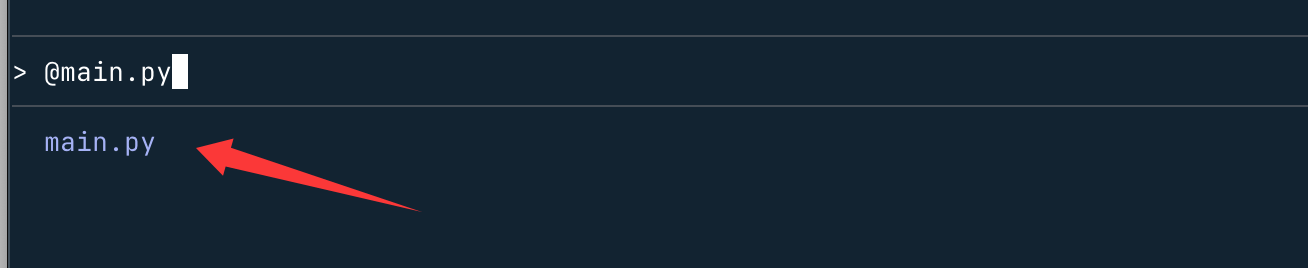
引用单文件:
@main.py 帮我检查 bug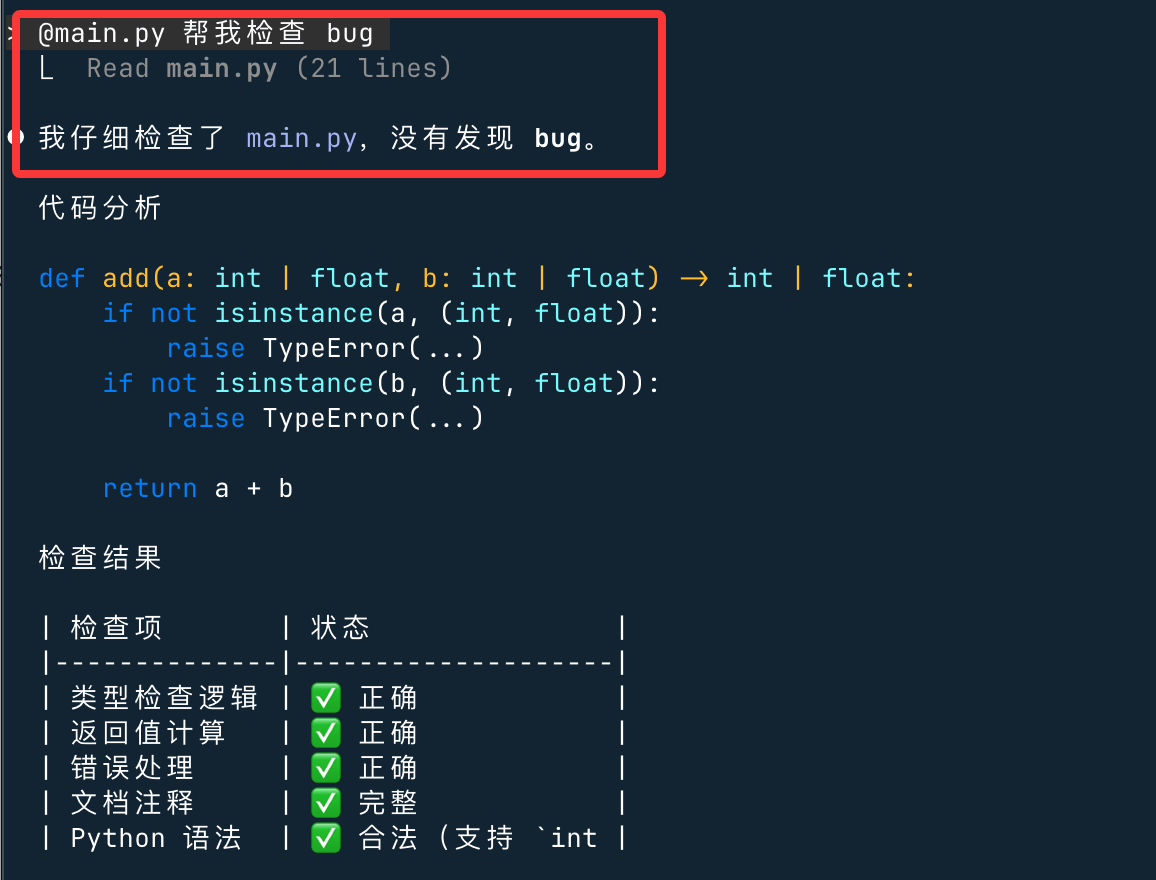
引用多个文件:
@main.py @main2.py 这两个是否有重复逻辑?引用整个目录使用 @ + 目录路径:
@src/ 分析项目结构并给出优化建议引用错误日志:
@npm-debug.log 找出失败原因Claude 会把文件内容真实加载进推理上下文。
! -- Bash 命令
通过在输入前加上 ! 直接运行 bash 命令,无需通过 Claude,格式为:
! + Bash 命令输入 ! 就会提示进入 Bash 命令模式:

例如查看当前的目录:
! ls -la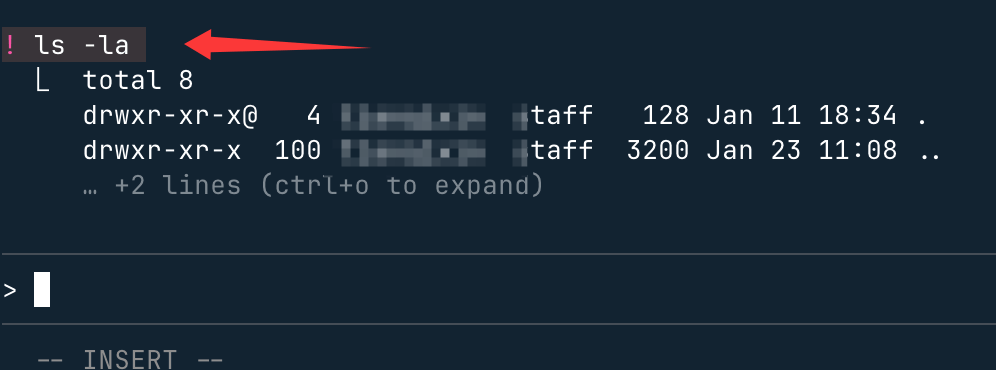
Vim 编辑器模式
使用 `/vim` 命令启用 vim 风格编辑,或通过 /config 永久配置。
模式切换
| 命令 | 操作 | 来自模式 |
|---|---|---|
Esc | 进入 NORMAL 模式 | INSERT |
i | 在光标前插入 | NORMAL |
I | 在行首插入 | NORMAL |
a | 在光标后插入 | NORMAL |
A | 在行尾插入 | NORMAL |
o | 在下方打开行 | NORMAL |
O | 在上方打开行 | NORMAL |
导航(NORMAL 模式)
| 命令 | 操作 |
|---|---|
h/j/k/l | 向左/下/上/右移动 |
w | 下一个单词 |
e | 单词末尾 |
b | 上一个单词 |
0 | 行首 |
$ | 行尾 |
^ | 第一个非空白字符 |
gg | 输入开始 |
G | 输入结束 |
f{char} | 跳转到下一个字符出现处 |
F{char} | 跳转到上一个字符出现处 |
t{char} | 跳转到下一个字符出现处之前 |
T{char} | 跳转到上一个字符出现处之后 |
; | 重复最后一个 f/F/t/T 动作 |
, | 反向重复最后一个 f/F/t/T 动作 |
编辑(NORMAL 模式)
| 命令 | 操作 |
|---|---|
x | 删除字符 |
dd | 删除行 |
D | 删除到行尾 |
dw/de/db | 删除单词/到末尾/向后 |
cc | 更改行 |
C | 更改到行尾 |
cw/ce/cb | 更改单词/到末尾/向后 |
yy/Y | 复制(yank)行 |
yw/ye/yb | 复制单词/到末尾/向后 |
p | 在光标后粘贴 |
P | 在光标前粘贴 |
>> | 缩进行 |
<< | 取消缩进行 |
J | 连接行 |
. | 重复最后一个更改 |
文本对象(NORMAL 模式)
文本对象与 d、c 和 y 等运算符一起工作:
| 命令 | 操作 |
|---|---|
iw/aw | 内部/周围单词 |
iW/aW | 内部/周围 WORD(空格分隔) |
i"/a" | 内部/周围双引号 |
i'/a' | 内部/周围单引号 |
i(/a( | 内部/周围括号 |
i[/a[ | 内部/周围方括号 |
i{/a{ | 内部/周围花括号 |
命令历史
Claude Code 为当前会话维护命令历史:
- 历史按工作目录存储
- 使用
/clear命令清除 - 使用上/下箭头导航(请参阅上面的键盘快捷键)
- 注意:历史扩展(
!)默认禁用
使用 Ctrl+R 反向搜索
按 Ctrl+R 交互式搜索您的命令历史:
- 开始搜索:按
Ctrl+R激活反向历史搜索 - 键入查询:输入文本以在以前的命令中搜索 - 搜索词将在匹配结果中突出显示
- 导航匹配:再次按
Ctrl+R循环浏览较旧的匹配 - 接受匹配:
- 按
Tab或Esc接受当前匹配并继续编辑 - 按
Enter接受并立即执行命令
- 按
- 取消搜索:
- 按
Ctrl+C取消并恢复原始输入 - 在空搜索上按
Backspace取消
- 按
搜索显示匹配的命令,搜索词突出显示,使您可以轻松找到并重用以前的输入。
后台 bash 命令
Claude Code 支持在后台运行 bash 命令,允许您在长时间运行的进程执行时继续工作。
后台运行的工作原理
当 Claude Code 在后台运行命令时,它异步运行命令并立即返回后台任务 ID。Claude Code 可以在命令继续在后台执行时响应新提示。
要在后台运行命令,您可以:
- 提示 Claude Code 在后台运行命令
- 按 Ctrl+B 将常规 Bash 工具调用移到后台。(Tmux 用户必须按两次 Ctrl+B,因为 tmux 的前缀键。)
主要功能:
- 输出被缓冲,Claude 可以使用 TaskOutput 工具检索它
- 后台任务具有用于跟踪和输出检索的唯一 ID
- 当 Claude Code 退出时,后台任务会自动清理
要禁用所有后台任务功能,请将 CLAUDE_CODE_DISABLE_BACKGROUND_TASKS 环境变量设置为 1。
常见后台命令:
- 构建工具(webpack、vite、make)
- 包管理器(npm、yarn、pnpm)
- 测试运行器(jest、pytest)
- 开发服务器
- 长时间运行的进程(docker、terraform)
使用 ! 前缀的 Bash 模式
通过在输入前加上 ! 直接运行 bash 命令,无需通过 Claude:
! npm test
! git status
! ls -la
Bash 模式:
- 将命令及其输出添加到对话上下文
- 显示实时进度和输出
- 支持相同的
Ctrl+B后台运行长时间运行的命令 - 不需要 Claude 解释或批准命令
- 支持基于历史的自动完成:键入部分命令并按 Tab 从当前项目中的以前的
!命令完成
这对于快速 shell 操作同时保持对话上下文很有用。
按键说明
常规控制
| 快捷键 | 描述 | 上下文 |
|---|---|---|
Ctrl+C | 取消当前输入或生成 | 标准中断 |
Ctrl+D | 退出 Claude Code 会话 | EOF 信号 |
Ctrl+G | 在默认文本编辑器中打开 | 在默认文本编辑器中编辑您的提示或自定义响应 |
Ctrl+L | 清除终端屏幕 | 保留对话历史 |
Ctrl+O | 切换详细输出 | 显示详细的工具使用和执行情况 |
Ctrl+R | 反向搜索命令历史 | 交互式搜索以前的命令 |
Ctrl+V 或 Cmd+V(iTerm2)或 Alt+V(Windows) | 从剪贴板粘贴图像 | 粘贴图像或图像文件的路径 |
Ctrl+B | 后台运行任务 | 后台运行 bash 命令和代理。Tmux 用户按两次 |
Left/Right arrows | 在对话框选项卡之间循环 | 在权限对话框和菜单中的选项卡之间导航 |
Up/Down arrows | 导航命令历史 | 回忆以前的输入 |
Esc + Esc | 回退代码/对话 | 将代码和/或对话恢复到之前的状态 |
Shift+Tab 或 Alt+M(某些配置) | 切换权限模式 | 在自动接受模式、Plan Mode 和正常模式之间切换 |
Option+P(macOS)或 Alt+P(Windows/Linux) | 切换模型 | 在不清除提示的情况下切换模型 |
Option+T(macOS)或 Alt+T(Windows/Linux) | 切换扩展思考 | 启用或禁用扩展思考模式。首先运行 /terminal-setup 以启用此快捷键 |
文本编辑
| 快捷键 | 描述 | 上下文 |
|---|---|---|
Ctrl+K | 删除到行尾 | 存储已删除的文本以供粘贴 |
Ctrl+U | 删除整行 | 存储已删除的文本以供粘贴 |
Ctrl+Y | 粘贴已删除的文本 | 粘贴用 Ctrl+K 或 Ctrl+U 删除的文本 |
Alt+Y(在 Ctrl+Y 之后) | 循环粘贴历史 | 粘贴后,循环浏览以前删除的文本。在 macOS 上需要将 Option 设置为 Meta |
Alt+B | 将光标向后移动一个单词 | 单词导航。在 macOS 上需要将 Option 设置为 Meta |
Alt+F | 将光标向前移动一个单词 | 单词导航。在 macOS 上需要将 Option 设置为 Meta |
主题和显示
| 快捷键 | 描述 | 上下文 |
|---|---|---|
Ctrl+T | 切换代码块的语法高亮 | 仅在 /theme 选择器菜单内工作。控制 Claude 响应中的代码是否使用语法着色 |
语法高亮仅在 Claude Code 的原生构建中可用。
多行输入
| 方法 | 快捷键 | 上下文 |
|---|---|---|
| 快速转义 | \ + Enter | 在所有终端中工作 |
| macOS 默认 | Option+Enter | macOS 上的默认设置 |
| Shift+Enter | Shift+Enter | 在 iTerm2、WezTerm、Ghostty、Kitty 中开箱即用 |
| 控制序列 | Ctrl+J | 多行的换行符 |
| 粘贴模式 | 直接粘贴 | 对于代码块、日志 |
Shift+Enter 在 iTerm2、WezTerm、Ghostty 和 Kitty 中无需配置即可工作。对于其他终端(VS Code、Alacritty、Zed、Warp),运行 /terminal-setup 以安装绑定。
AI 思考中...