Claude Code 安装与使用
在正式安装之前,先了解一下 Claude Code 有哪几种使用方式,选择最适合自己的方式入手。
| 方式 | 适合人群 | 优点 | 缺点 |
|---|---|---|---|
| Web 端 | 完全新手 | 无需安装,打开浏览器即可使用 | 功能相对有限,无法深度集成本地代码 |
| CLI(命令行) | 有一定基础的开发者 | 功能完整,集成度高,最接近设计初衷 | 需要熟悉命令行操作 |
| 编辑器集成(VS Code / Cursor 等) | 日常开发者 | 无缝融入已有工作流,不需要切换窗口 | 依赖插件和环境配置 |
选择建议:
- 如果你是完全新手,先访问 https://claude.ai/ 用 Web 端试试手感,熟悉 Claude 的对话方式
- 如果你想真正用于开发,直接学习 CLI(命令行),功能最完整
- 等 CLI 用熟之后,再根据需要考虑编辑器集成
目前 Claude Code 也提供了桌面版,可在以下地址下载:https://claude.com/download
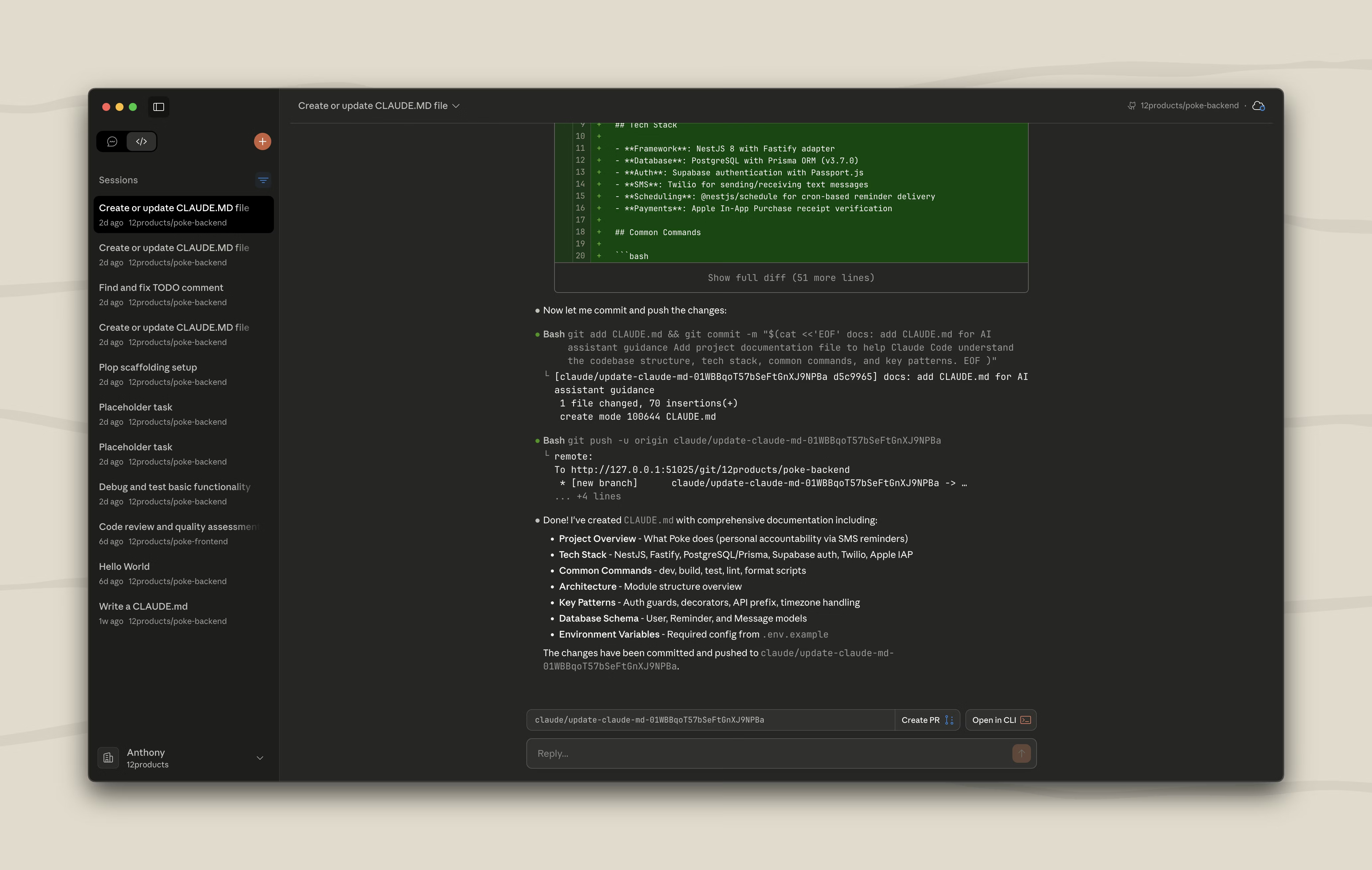
本教程以 CLI 方式为主,因为它最稳定、最通用,也最接近 Claude Code 的设计初衷。
安装 Claude Code CLI
1、前置准备
在安装之前,你需要准备好以下两项:
① Claude 账号
- 访问 claude.ai 注册一个账号
- 如果你已经在使用 Claude 网页版聊天,说明账号已经有了,可以跳过这步
- 如果你打算使用国内大模型(如 DeepSeek、Minimax、GLM 等),可以暂时跳过账号注册,后文会介绍如何切换
② 命令行工具
- **Mac / Linux:**打开系统自带的 Terminal(终端)即可
- **Windows:**打开 PowerShell,或者安装并使用 WSL(Windows Subsystem for Linux)
2、使用官方脚本安装(推荐)
官方提供了一键安装脚本,根据你的系统选择对应的命令执行:
macOS、Linux、WSL:
curl -fsSL https://claude.ai/install.sh | bashWindows PowerShell:
irm https://claude.ai/install.ps1 | iexWindows CMD:
curl -fsSL https://claude.ai/install.cmd -o install.cmd && install.cmd && del install.cmdHomebrew:
brew install --cask claude-codeWinGet:
winget install Anthropic.ClaudeCode安装完成后,验证是否安装成功:
claude --version如果终端输出了版本号(如 1.x.x),说明安装成功:
2.1.81 (Claude Code)3、使用 npm 安装(不推荐)
官方目前已不再推荐使用 npm 安装方式,建议优先使用上方的官方脚本。如果确实需要通过 npm 安装,请先确认已安装 Node.js:
node --version如果输出了版本号(如 v18.17.0),说明已安装。如果提示命令不存在,请前往 nodejs.org 下载并安装。
确认 Node.js 可用后,执行以下命令安装 Claude Code:
npm install -g @anthropic-ai/claude-code等待安装完成(可能需要几分钟),然后验证:
claude --version4、更新 Claude Code
可以直接用以下命令更新:
claude install或者:
claude updateClaude Code 在启动和运行时会自动检查更新,后台下载完成后,下次启动即生效。自动更新相关配置写在 settings.json 中:
实例
{

  "autoUpdatesChannel": "stable"    // 更新渠道:stable(稳定版,推荐)或 beta(测试版)

}
也可以在 Claude Code 内部通过 /config 命令进行配置。
如果你不需要自动更新,可以在 settings.json 的 env 中禁用:
实例
{

  "env": {

    "DISABLE_AUTOUPDATER": "1"    // 设为 "1" 禁用自动更新,"0" 或删除该行则恢复自动更新

  }

}
通过 Homebrew 或 WinGet 安装的 Claude Code 不支持自动更新,需要手动执行以下命令更新:
bash# macOS Homebrew brew upgrade claude-code #Windows WinGet winget upgrade Anthropic.ClaudeCode
5、常见安装问题排查
问题一:提示 npm command not found
- **原因:**电脑上没有安装 Node.js
- **解决:**前往 nodejs.org 下载安装 Node.js,安装完成后重新执行安装命令
问题二:提示 permission denied
**原因:**当前用户没有全局安装权限
**解决(Mac / Linux):**在命令前加
sudo提升权限:bashsudo npm install -g @anthropic-ai/claude-code**解决(Windows):**右键 PowerShell,选择"以管理员身份运行",然后重新执行安装命令
问题三:安装速度很慢或卡住
**原因:**网络访问境外源速度慢
**解决:**添加
--registry参数切换到国内镜像源:bashnpm install -g @anthropic-ai/claude-code --registry=https://registry.npmmirror.com
**终端推荐:**如果你觉得系统默认终端体验一般,以下这些终端在使用 Claude Code 时体验更佳:
- WezTerm(跨平台):https://wezterm.org/
- Alacritty(跨平台):https://alacritty.org/
- Ghostty(Linux / macOS):https://ghostty.org/
- Kitty(Linux / macOS):https://github.com/kovidgoyal/kitty
卸载 Claude Code
根据你当初的安装方式选择对应的卸载命令。
1、官方脚本安装(原生安装)
删除 Claude Code 的可执行文件和版本文件:
macOS、Linux、WSL:
rm -f ~/.local/bin/claude
rm -rf ~/.local/share/claude
Windows PowerShell:
Remove-Item -Path "$env:USERPROFILE\.local\bin\claude.exe" -Force
Remove-Item -Path "$env:USERPROFILE\.local\share\claude" -Recurse -Force
2、Homebrew 安装
brew uninstall --cask claude-code3、WinGet 安装
winget uninstall Anthropic.ClaudeCode4、npm 安装
npm uninstall -g @anthropic-ai/claude-code5、删除配置文件(可选)
以上命令只卸载了可执行程序,配置文件和历史记录不会自动删除。如果你希望完全清除所有数据(包括设置、授权工具、MCP 服务器配置和会话历史),需要额外执行以下命令:
⚠️ 删除配置文件是不可恢复的操作,所有本地设置和历史记录将永久丢失,执行前请确认。
macOS、Linux、WSL:
# 删除全局用户设置和状态
rm -rf ~/.claude
rm ~/.claude.json

# 删除当前项目的本地设置(在项目目录中执行)
rm -rf .claude
rm -f .mcp.json
Windows PowerShell:
# 删除全局用户设置和状态
Remove-Item -Path "$env:USERPROFILE\.claude" -Recurse -Force
Remove-Item -Path "$env:USERPROFILE\.claude.json" -Force

# 删除当前项目的本地设置(在项目目录中执行)
Remove-Item -Path ".claude" -Recurse -Force
Remove-Item -Path ".mcp.json" -Force
登录 Claude Code
1、首次登录流程
在项目目录中启动 Claude Code:
claude首次启动时,Claude Code 会引导你完成登录。你也可以在进入界面后手动输入登录命令:
/login按照终端中的提示完成登录授权即可。登录后,凭据会保存在本地,下次启动无需重复登录。如果需要切换账号,重新执行 /login 即可。
2、支持的账号类型
你可以使用以下任意一种账号类型登录:
① Claude 订阅账号(推荐)
- Claude Pro:个人专业版
- Claude Max:最高级别订阅
- Claude Teams:团队版
- Claude Enterprise:企业版
② Claude Console 账号(API 访问)
- 通过 API 访问,使用预付费积分计费
- 适合开发者和需要程序化访问的场景
- 同一个邮箱可以同时拥有订阅账号和 Console 账号两种类型
3、自动创建工作区(Console 账号)
首次使用 Claude Console 账号认证 Claude Code 时,系统会自动在你的 Console 中创建一个名为 "Claude Code" 的工作区,用于:
- 集中跟踪所有 Claude Code 的 API 使用成本
- 便于管理组织内多人的 Claude Code 使用情况
启动第一次会话
1、在项目目录中启动
打开终端,先切换到你的项目目录,再启动 Claude Code。这样 Claude 才能读取你的项目文件,提供针对性的帮助:
cd /path/to/your/project
claude
2、欢迎界面
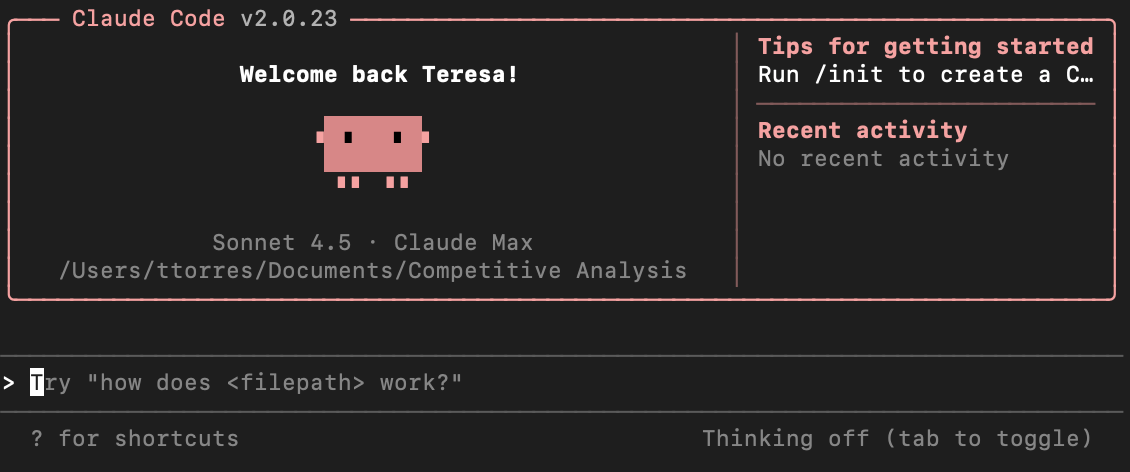
启动后,你会看到 Claude Code 的欢迎界面,包括当前会话信息、最近的对话记录和最新更新说明:
3、查看可用命令
在输入框中输入 /help 可以查看所有可用功能:
/help输入 /resume 可以恢复之前中断的对话:
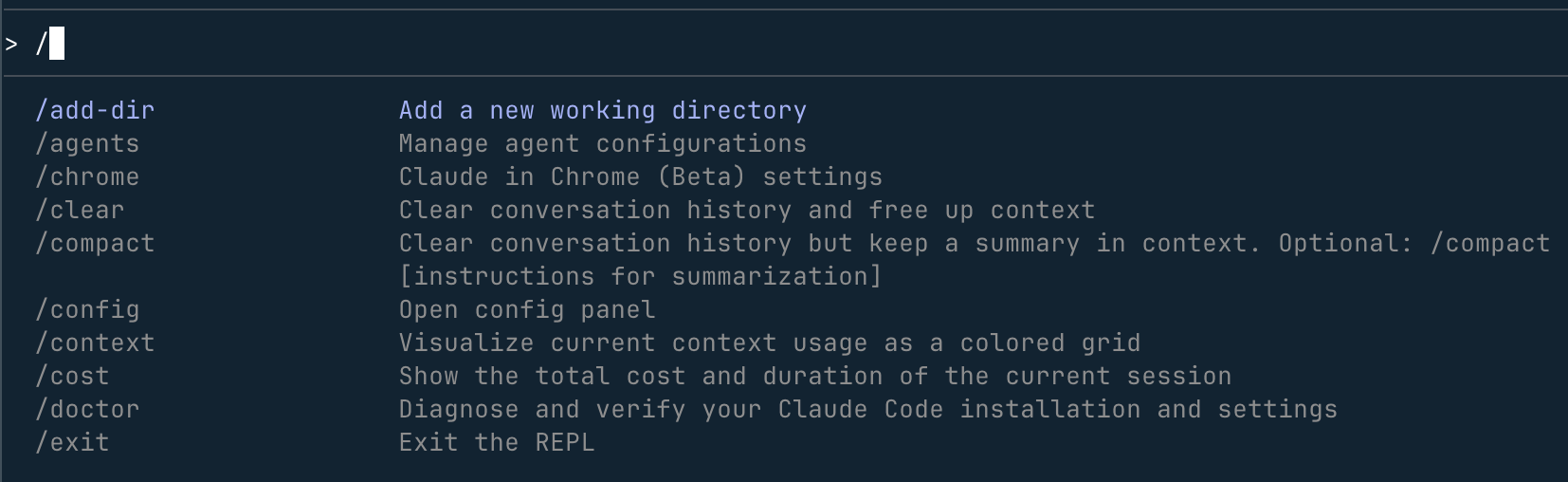
/resume在输入框中直接输入 /,会弹出所有可用命令的补全列表:
详细的凭据管理信息可参考官方文档的 Credential Management 部分。
提出第一个问题
1、理解项目
进入项目目录启动 Claude Code 后,可以先让它分析你的代码库:
what does this project do?Claude 会自动读取项目文件,并给出项目概要。
Claude Code 会根据需要自动读取文件——你不需要手动把文件内容复制粘贴到对话中,它会自己找到需要的上下文。
2、更多项目相关问题
你还可以询问更具体的信息:
what technologies does this project use?where is the main entry point?explain the folder structure3、询问 Claude Code 的能力
也可以直接问 Claude 关于它自己能做什么:
what can Claude Code do?how do I use slash commands in Claude Code?can Claude Code work with Docker?Claude 可以访问自己的文档,能够准确回答关于自身功能和特性的问题。
进行第一次代码修改
1、动手试一个简单任务
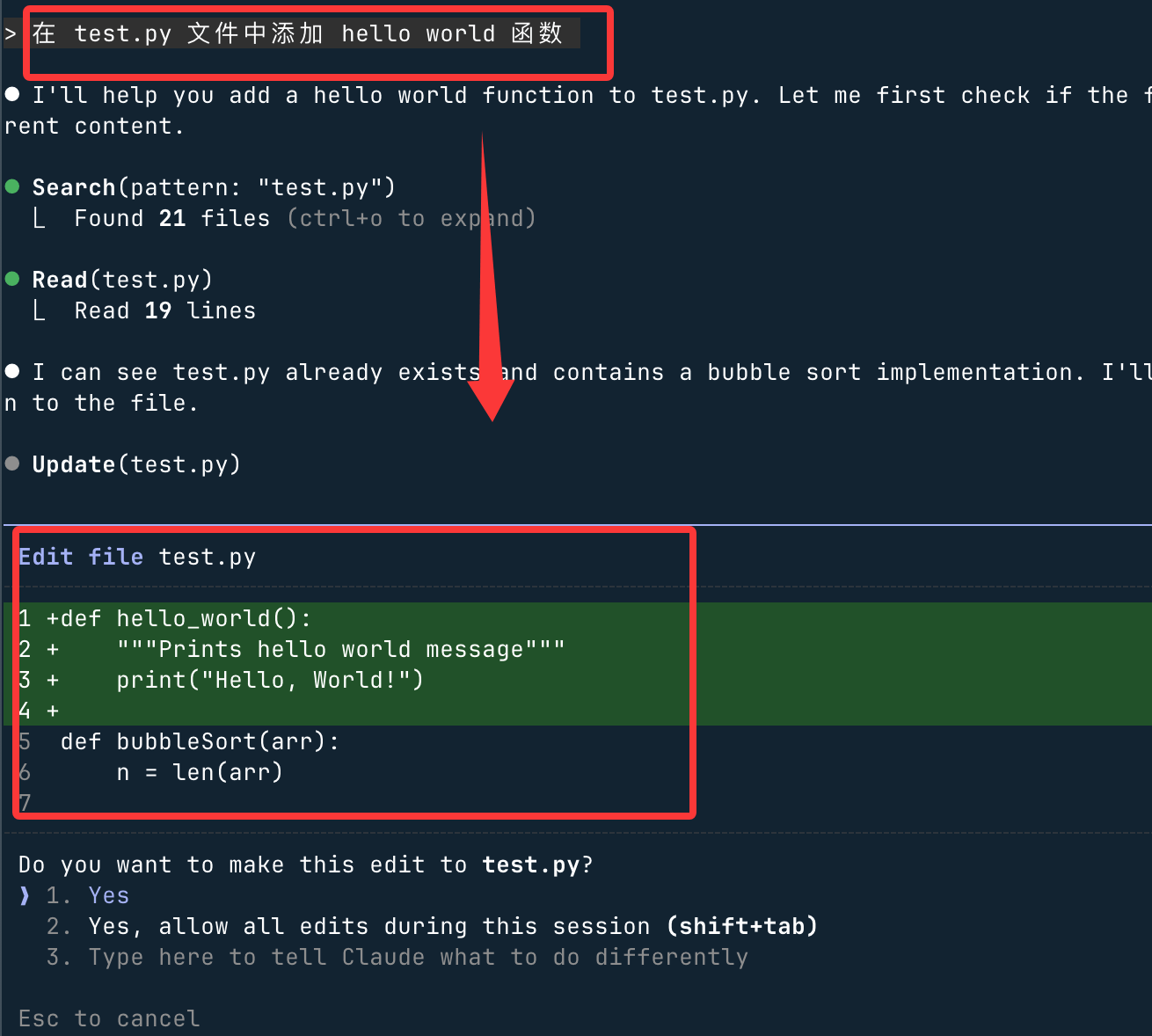
下面让 Claude Code 实际编写代码。我们创建一个测试目录,让它在 test.py 文件中添加一个 Hello World 函数:
cd runoob-test    # 进入测试目录(没有则新建一个)
claude            # 启动 Claude Code
进入界面后,输入:
在 test.py 文件中添加 hello world 函数Claude Code 会展示建议的代码修改,并在执行前请求你的确认,选择 yes 后按回车即可应用:
2、Claude Code 的修改工作流
每次代码修改,Claude Code 都会按以下流程执行:
- 找到相关文件:自动在项目中定位需要修改的文件
- 展示建议的修改:以差异对比的形式展示将要做的改动
- 请求你的批准:执行前必须经过你的确认
- 执行编辑:确认后写入文件
你可以逐个审批每处修改,也可以在当前会话中开启"全部接受"模式批量确认。
使用 Git 功能
Claude Code 让 Git 操作变得像日常对话一样简单,直接用自然语言描述你想做的事即可。
1、基础 Git 操作
查看已修改的文件:
what files have I changed?提交更改(Claude 会自动生成提交信息):
commit my changes with a descriptive message2、更复杂的 Git 操作
创建新分支:
create a new branch called feature/quickstart查看最近的提交历史:
show me the last 5 commits协助解决合并冲突:
help me resolve merge conflicts修复 Bug 或添加功能
1、添加新功能
用自然语言描述你想要添加的功能,Claude Code 会找到合适的位置并实现它:
add input validation to the user registration form2、修复现有问题
描述 Bug 现象,让 Claude 定位并修复:
there's a bug where users can submit empty forms - fix it3、Claude Code 的问题处理流程
- 定位相关代码:在代码库中找到与问题相关的文件和函数
- 理解上下文:分析代码逻辑,理解问题的根本原因
- 实现解决方案:给出修改建议并展示 diff
- 运行测试:如果项目中存在测试,Claude 会尝试运行以验证修复效果
其他常见工作流
代码重构
refactor the authentication module to use async/await instead of callbacks编写测试
write unit tests for the calculator functions更新文档
update the README with installation instructions代码审查
review my changes and suggest improvements**Claude Code 是你的 AI 结对编程伙伴。**像跟一个有经验的同事交流一样跟它对话——描述你想实现什么,不用拘泥于特定命令格式,用自然语言表达即可,它会帮你找到最佳实现方式。
常用命令速查表
命令行命令(在终端中使用)
| 命令 | 功能 | 示例 |
|---|---|---|
claude | 启动交互模式(最常用) | claude |
claude "任务描述" | 执行一次性任务后退出交互模式 | claude "fix the build error" |
claude -p "查询内容" | 执行单次查询后立即退出(适合脚本集成) | claude -p "explain this function" |
claude -c | 继续当前目录的最近一次对话 | claude -c |
claude -r | 从历史中选择并恢复一次对话 | claude -r |
claude commit | 让 Claude 自动生成 Git 提交信息并提交 | claude commit |
claude update | 手动更新 Claude Code 到最新版本 | claude update |
claude --version | 查看当前安装的版本号 | claude --version |
交互模式内命令(在 Claude Code 界面中使用)
| 命令 | 功能 | 示例 |
|---|---|---|
/help | 显示所有可用命令和功能说明 | /help |
/login | 登录账号或切换到其他账号 | /login |
/resume | 从历史中恢复之前中断的对话 | /resume |
/clear | 清除当前对话历史,开始全新会话 | /clear |
/config | 查看和修改 Claude Code 配置 | /config |
exit 或 Ctrl+C | 退出 Claude Code,返回终端 | exit |
AI 思考中...