Claude Code 第一次使用
安装了 Claude Code 及配置好 API 后,我们就可以开始使用了。
接下来,我们用一个最简单的示例项目来完成第一次使用。
创建一个示例项目:
bash
mkdir runoob-claude-demo
cd runoob-claude-demo
创建一个简单文件:
bash
touch main.py写入以下内容:
python
def add(a, b):
    return a + b
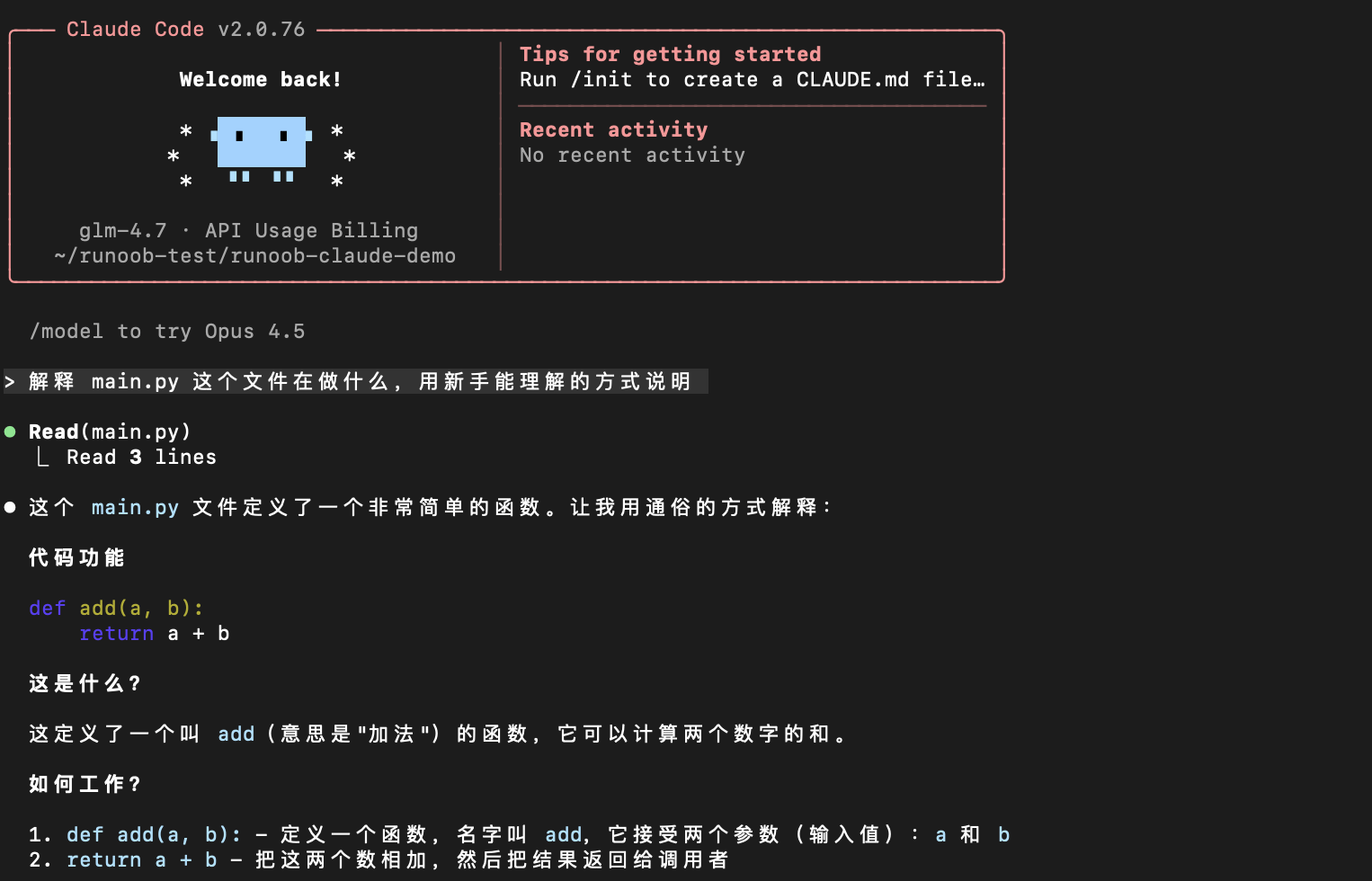
让 Claude Code 解释代码
在项目目录中运行:
bash
claude然后输入:
bash
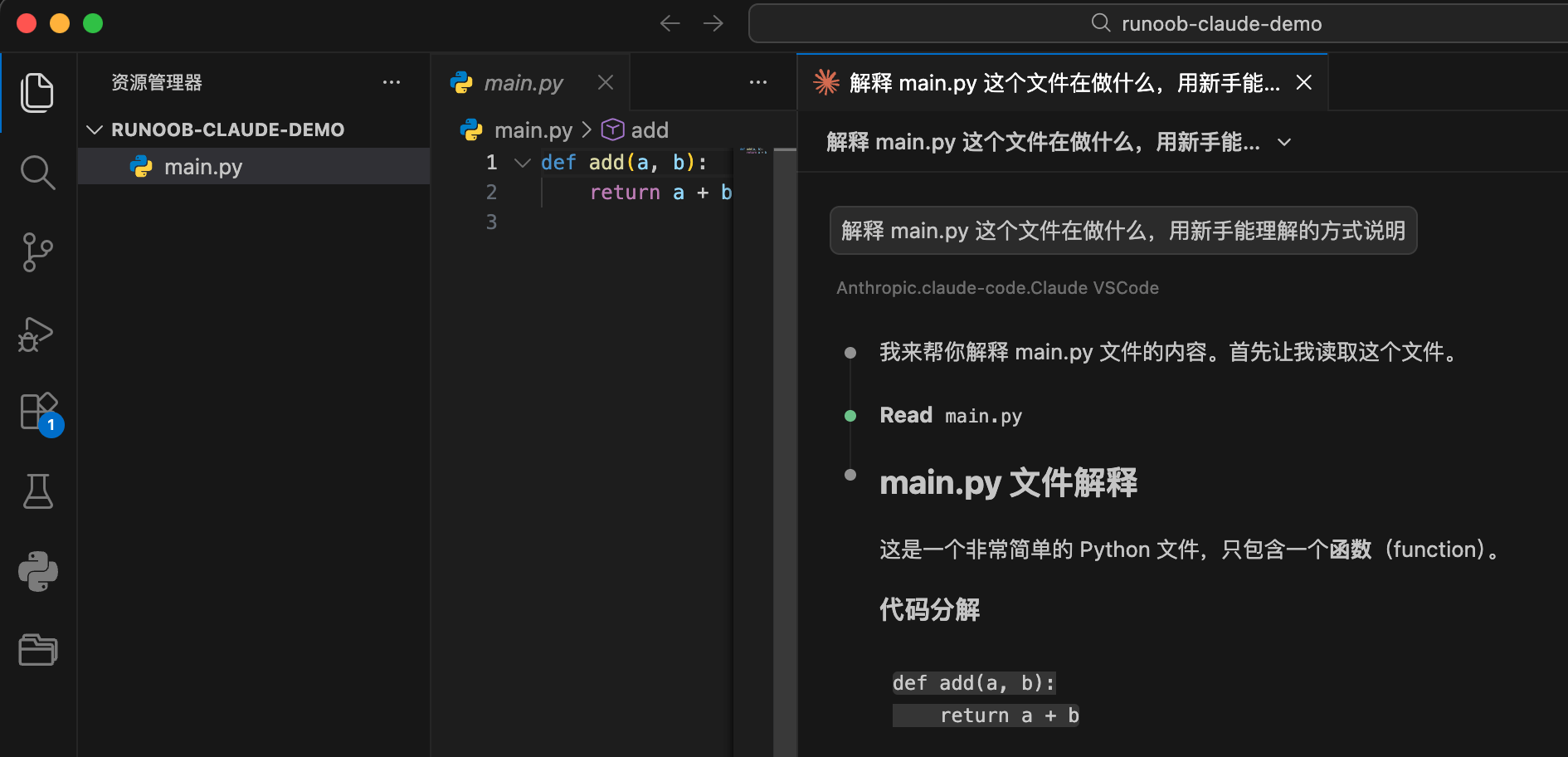
解释 main.py 这个文件在做什么,用新手能理解的方式说明Claude 会读取当前目录下的代码,并给出解释。
让 Claude Code 帮你改代码
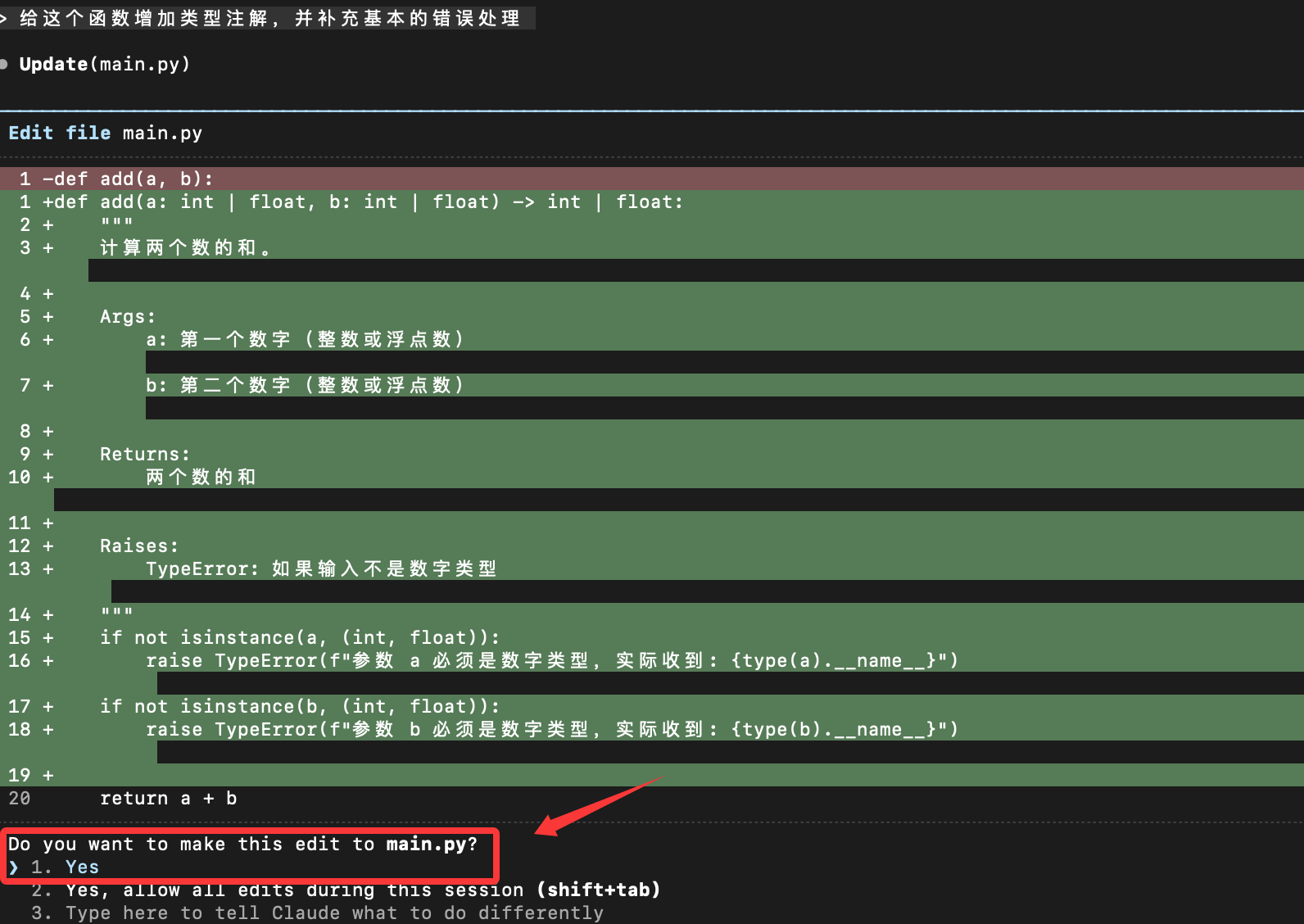
继续在 Claude 会话中输入:
bash
给这个函数增加类型注解,并补充基本的错误处理Claude 会给出修改建议,通常包含:
- 修改后的代码
- 修改原因说明
你可以选择:
- 直接应用
- 手动调整
- 拒绝修改
Claude Code 的基本交互方式
常见指令类型
你可以把对 Claude Code 的指令分为三类:
1、解释型
bash
解释这段代码

这个函数为什么这么写
2、修改型
bash
帮我重构这个函数

拆分成多个小函数
3、生成型
bash
补一个测试用例

增加日志输出
一个简单但好用的指令模板:
bash
在不改变现有行为的前提下,
帮我优化 XXX 文件的可读性,
并说明你做了哪些修改。
常见问题:修复目录权限
如果是 Mac 或 Linux 要注意是否有权限执行,如果出现类似以下错误就是权限不够:
bash
Error: EACCES: permission denied, open打开终端,执行以下命令:
bash
# 1. 修复 .claude 目录的所有权
sudo chown -R $(whoami) ~/.claude

# 2. 修复目录权限(给予读写执行权限)
chmod -R 755 ~/.claude

# 3. 确保 projects 目录可写
chmod -R 755 ~/.claude/projects
验证修复:
bash
# 检查权限
ls -la ~/.claude/
VS Code 中使用 Claude Code
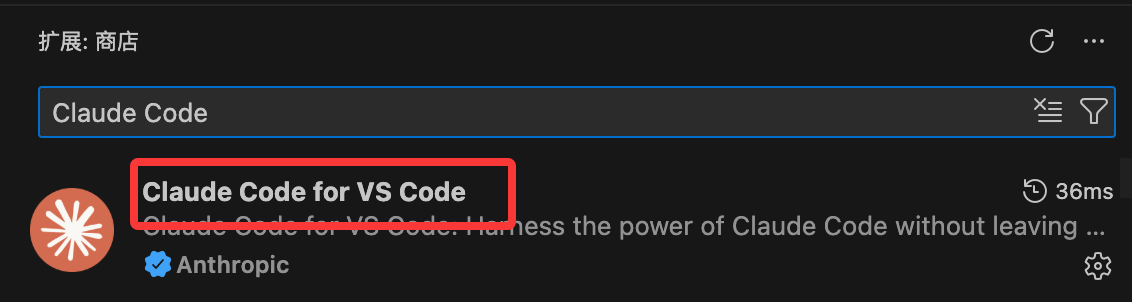
如果不喜欢使用 Claude Code 的命令行模型,我们可以在 VS Code 编辑器中安装 Claude Code。
打开 VS Code,进入扩展市场,搜索 Claude Code 安装:
安装完成后,点击右上角 Claude Code 图标,即可进入 Claude Code 页面:
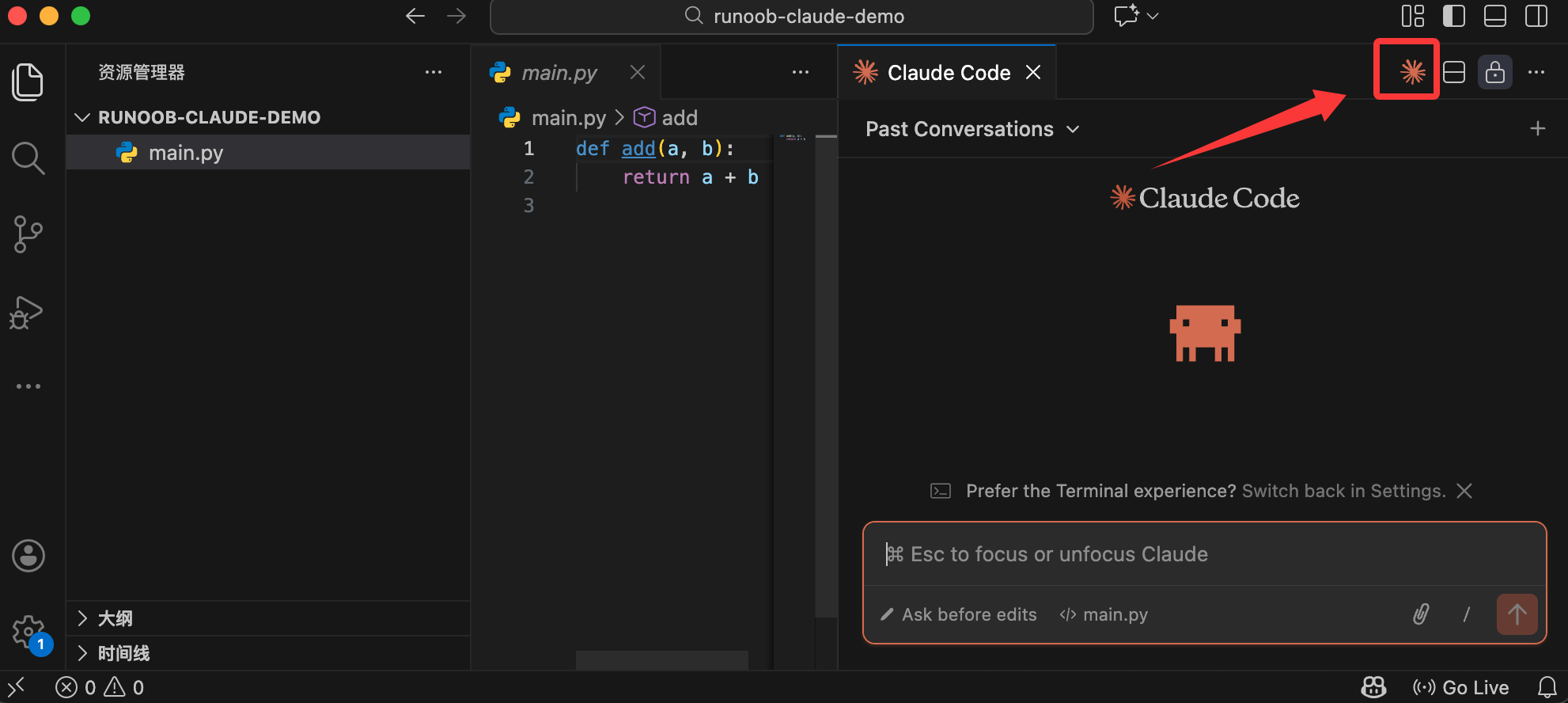
接下来就可以在对话框中使用了:
AI 思考中...