Claude Code 与 remotion-best-practices 制作视频
本章节介绍如何在本地通过 Claude Code 配合 remotion-best-practices skill,从零开始搭建并生成一个 Remotion 宣传视频项目。
前置准备
在开始之前,确保你的本地环境满足以下要求。
| 依赖项 | 版本要求 | 用途 |
|---|---|---|
| Node.js | >= 18.0 | 运行 Remotion 与 npm 脚本 |
| npm / pnpm | 最新稳定版 | 依赖包管理 |
| Claude Code | 最新版 | AI 辅助代码生成与项目搭建 |
| remotion-best-practices | 已安装为 skill | 提供 Remotion 项目规范与模板 |
安装 Claude Code
官方提供了一键安装脚本,根据你的系统选择对应的命令执行。
macOS、Linux、WSL:
curl -fsSL https://claude.ai/install.sh | bashWindows PowerShell:
irm https://claude.ai/install.ps1 | iexWindows CMD:
curl -fsSL https://claude.ai/install.cmd -o install.cmd && install.cmd && del install.cmd安装完成后,验证是否成功:
$ claude --version
2.1.142 (Claude Code)
首次运行需要登录 Anthropic 账号并授权,如果没有官方账号,可以查看 Claude Code API 配置
安装 remotion-best-practices Skill
Skill 是 Claude Code 的扩展能力包,remotion-best-practices 封装了 Remotion 项目的最佳实践与代码模板。
什么是 Skill
Skill 本质上是一个结构化的提示词文档(SKILL.md),Claude Code 读取后会获得对应领域的专业知识与规范约束。
remotion-best-practices skill 包含以下内容:
| 内容模块 | 说明 |
|---|---|
| 项目目录规范 | 定义 compositions、components、assets 的标准分层结构 |
| 动画 API 用法 | interpolate、spring、useCurrentFrame 的标准写法 |
| 性能最佳实践 | 避免重复渲染、静态资源预加载等规范 |
| 渲染配置模板 | codec、fps、分辨率等推荐参数组合 |
安装方式
在终端进入你的项目目录,执行安装命令:
npx skills add https://github.com/remotion-dev/skills --skill remotion-best-practices安装成功后,可以验证 skill 已被识别:
claude skills list可以看类似以下的栏目:
Installed skills:
  - remotion-best-practices  (active)
remotion-best-practices 源码地址:https://github.com/remotion-dev/skills
创建 Remotion 项目
所有准备工作完成后,在空目录中启动 Claude Code,用一段 Prompt 让它自动搭建项目。
启动 Claude Code 并传入 Prompt
我们可以创建目录 video-marker,然后进入:
mkdir video-marker
cd video-marker
在项目目录中运行:
claude进入交互界面后,粘贴以下 Prompt:
先读取 remotion-best-practices skill,然后创建一个 Remotion 项目。

目标:6 秒钟的「Hello Runoob」好莱坞风格片头视频,1920x1080,30fps。

效果要求:
- 纯黑背景
- "HELLO RUNOOB" 文字以冲击力方式砸入画面,伴随冲击波扭曲效果
- 撞击瞬间爆发金色粒子
- 强烈的色差闪光(chromatic aberration)
- 文字落定后,绿色(#67c23a)轮廓光晕脉冲
- 顶部和底部黑色宽幅遮幅条像电影一样滑入

只需一个 Composition,不用拆分场景。整体质感对标好莱坞大片片头字幕。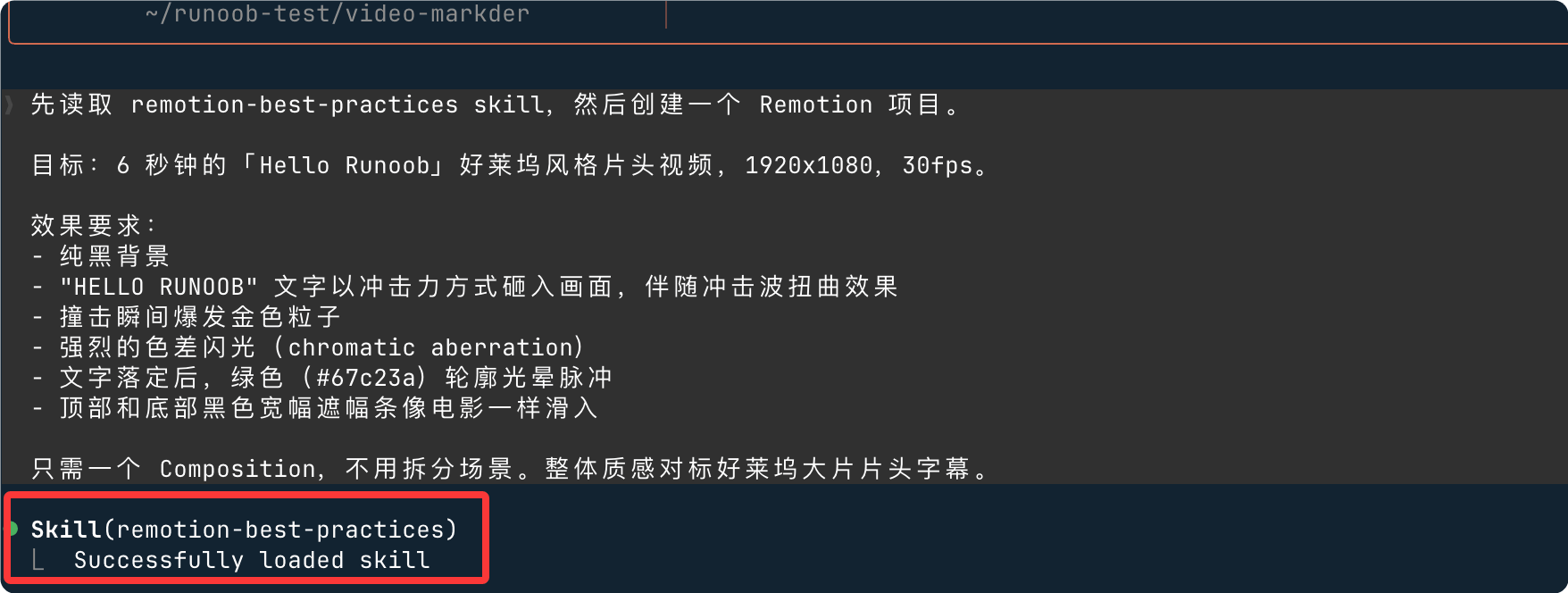
接下来等待生成就好了~
完成后,会告诉你怎么生成 mp4 文件:
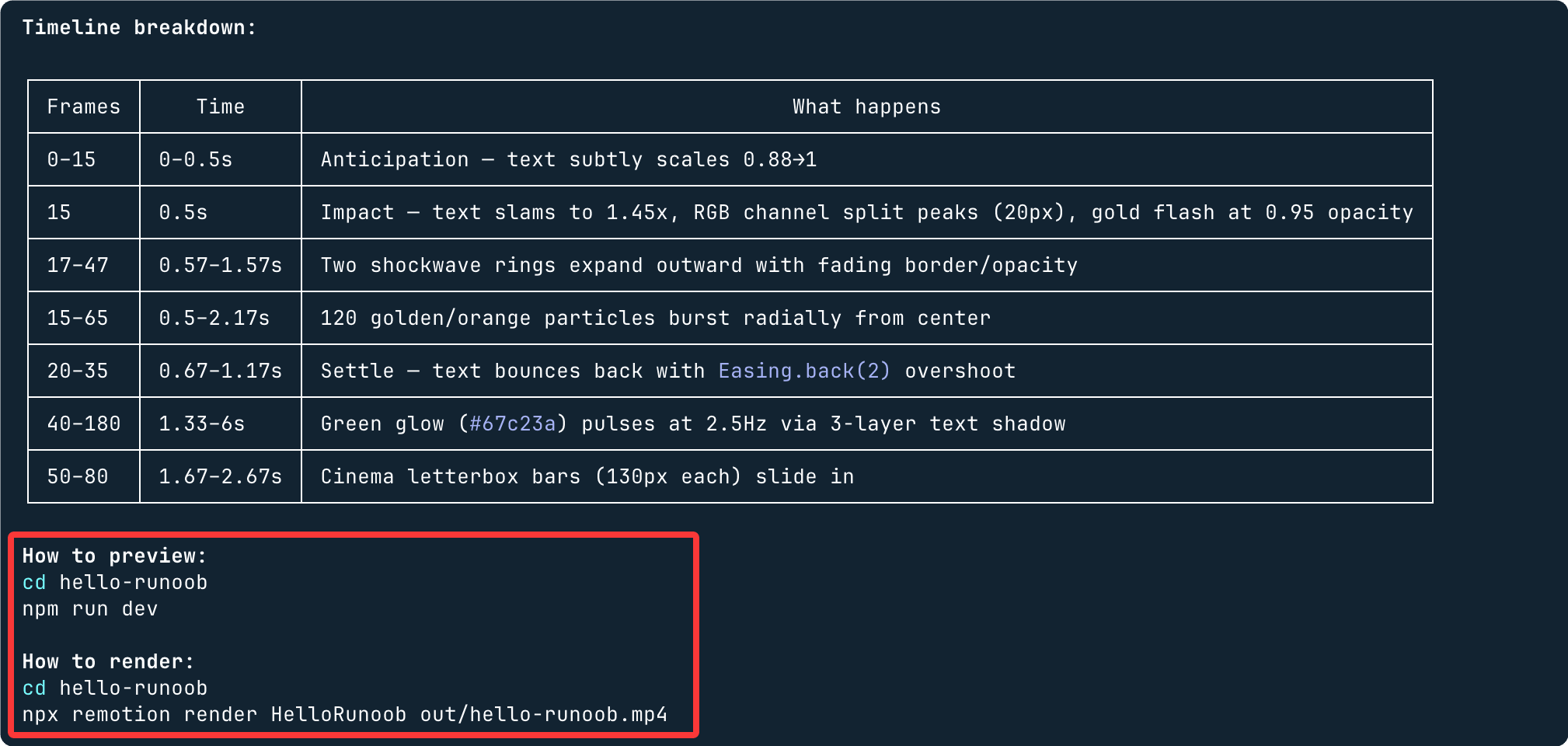
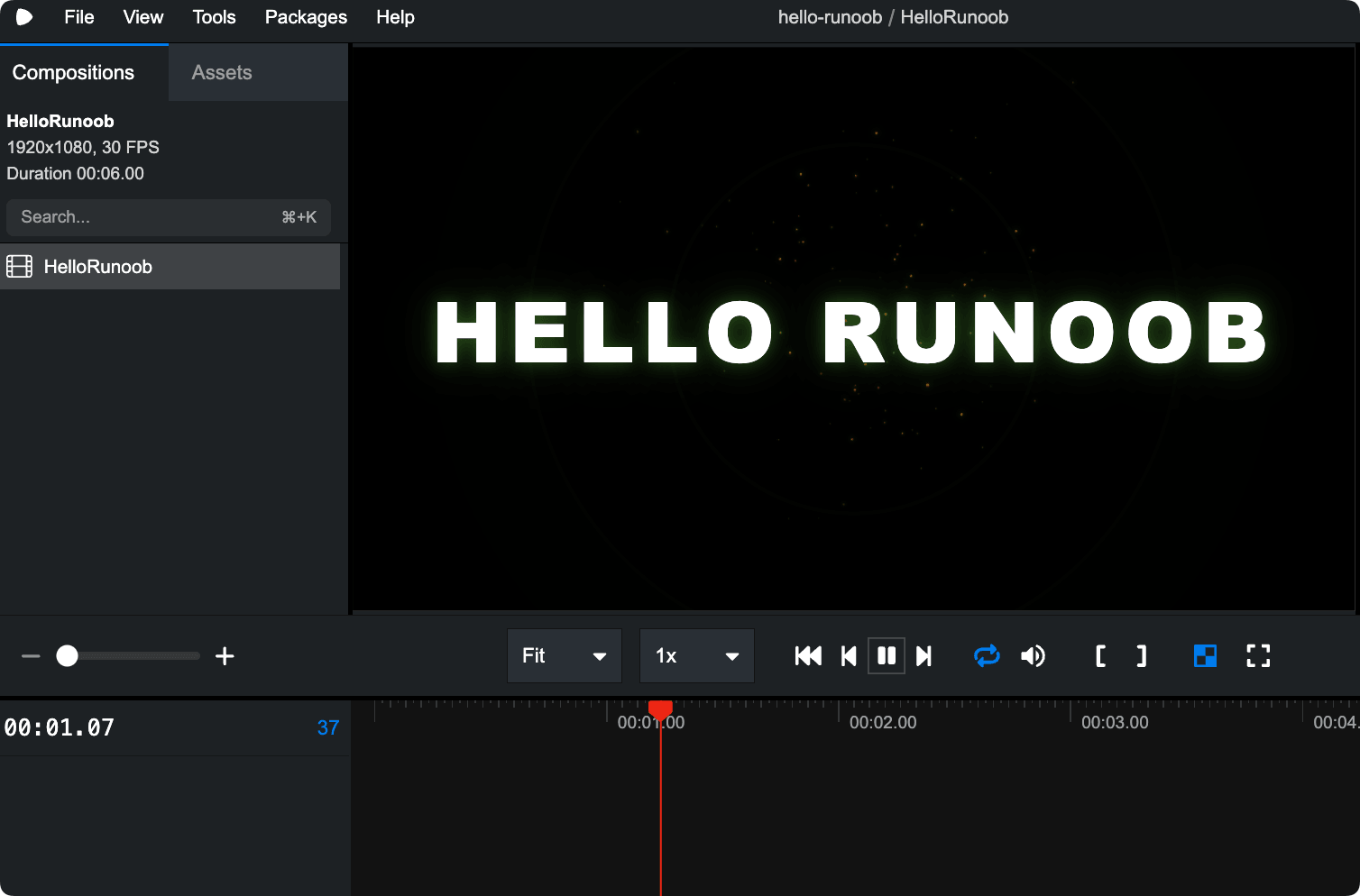
浏览器预览:
cd hello-runoob
npm run dev
预览效果:
生成 mp4:
cd hello-runoob
npx remotion render HelloRunoob out/hello-runoob.mp4
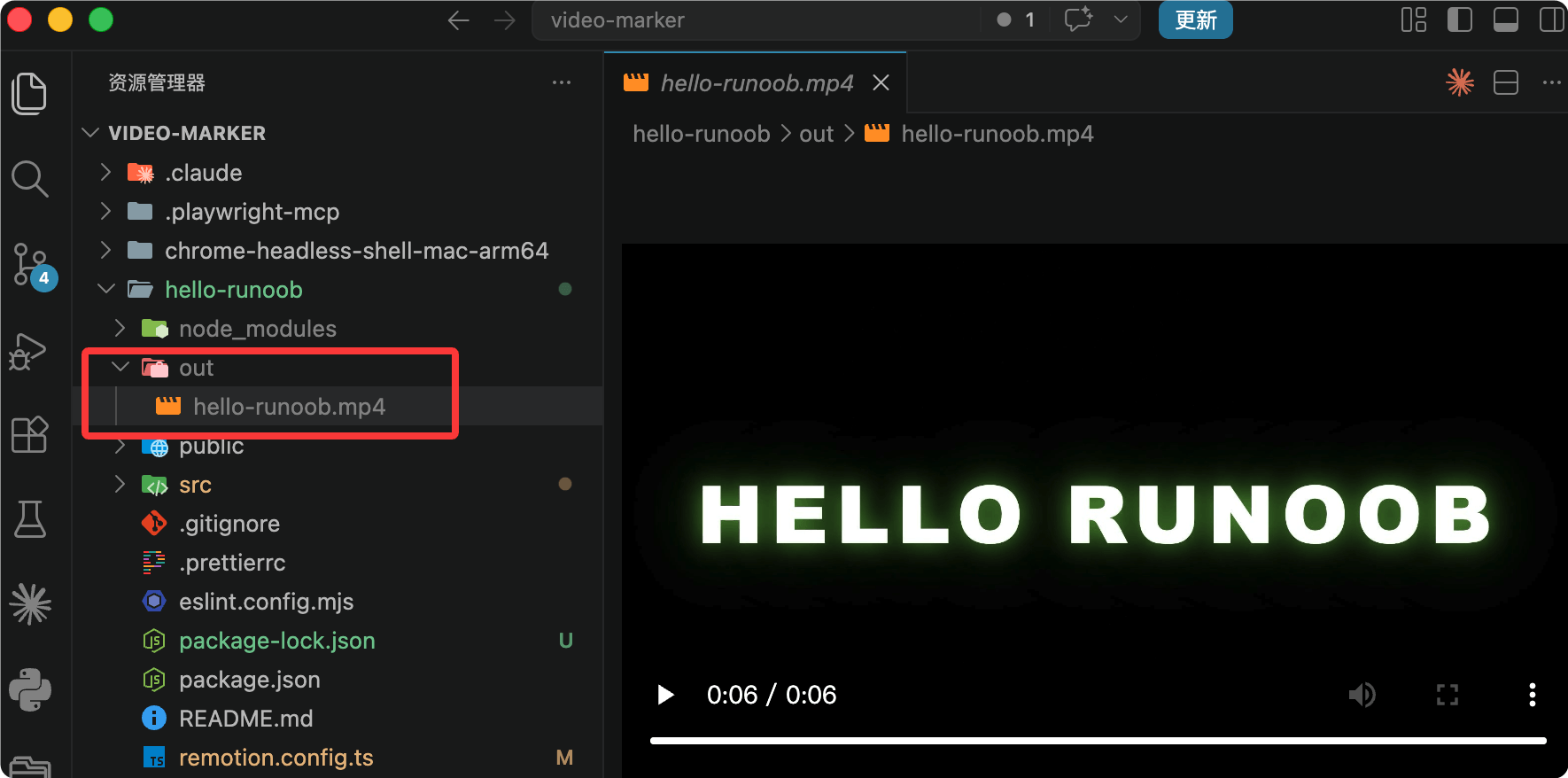
导出信息:

视频在 out 目录下:
Prompt 中明确要求 Claude Code 先读取 skill,这样生成的代码会严格遵循 remotion-best-practices 的规范,而不是依赖模型本身的默认习惯。
Claude Code 会做什么
Claude Code 读取 skill 后,会自动完成以下步骤:
| 步骤 | 操作 | 生成内容 |
|---|---|---|
| 1 | 初始化项目 | package.json、tsconfig.json、remotion.config.ts |
| 2 | 创建目录结构 | src/compositions、src/components、src/assets |
| 3 | 生成 Scene 组件 | Intro.tsx、FeaturesScene.tsx、StatsScene.tsx、Outro.tsx |
| 4 | 生成通用组件 | TechCard.tsx、AnimatedCounter.tsx、CodeSnippet.tsx |
| 5 | 注册 Composition | Root.tsx 中完成所有场景拼接 |
更多实例
示例一:数字增长动画
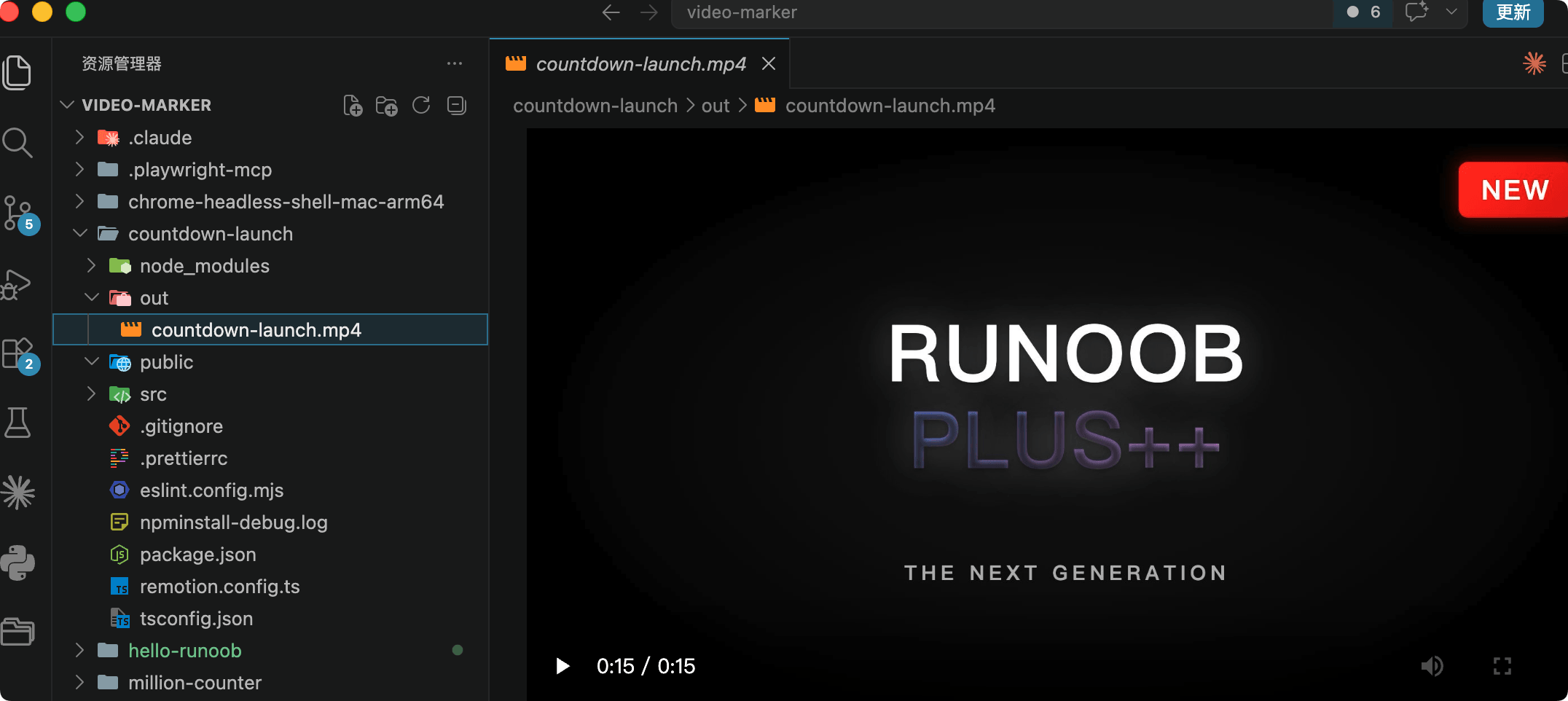
帮我用 Remotion 创建一个 8 秒的视频。背景是深色,画面中央显示一个数字,从 0 逐渐增长到 1,000,000,数字有弹跳动画效果,最后定格时出现"突破百万!"的字样。字体要大,颜色用金黄色。
Claude Code 接到这个指令后会: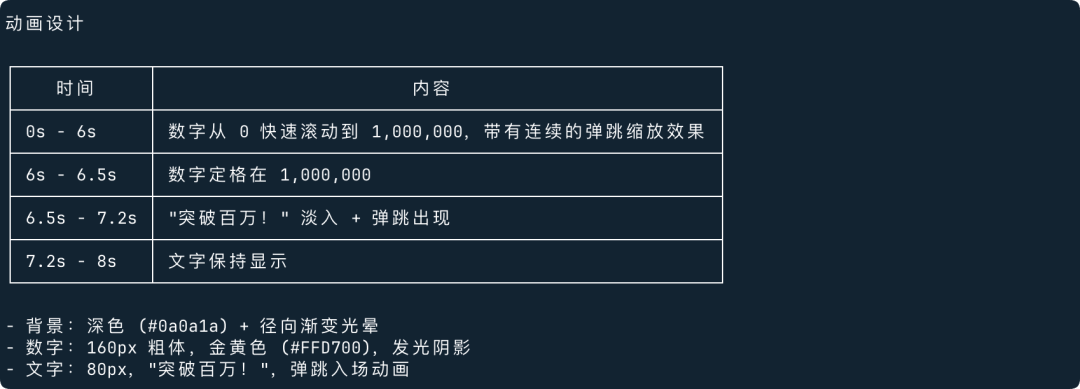
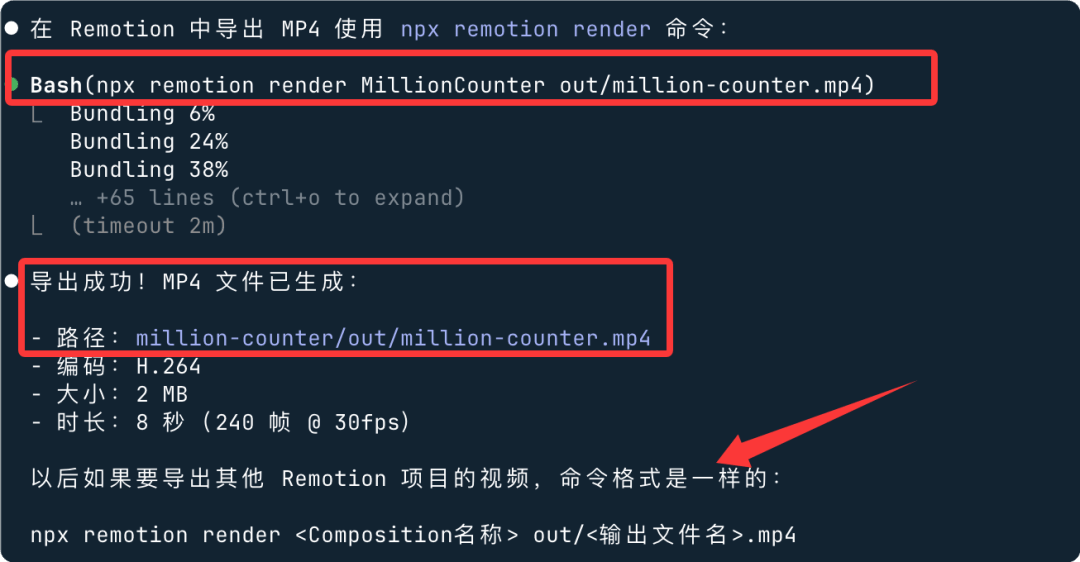
我们可以在 Claud 中直接让 AI 帮我们导出视频:
生成的视频:
示例二:产品发布倒计时
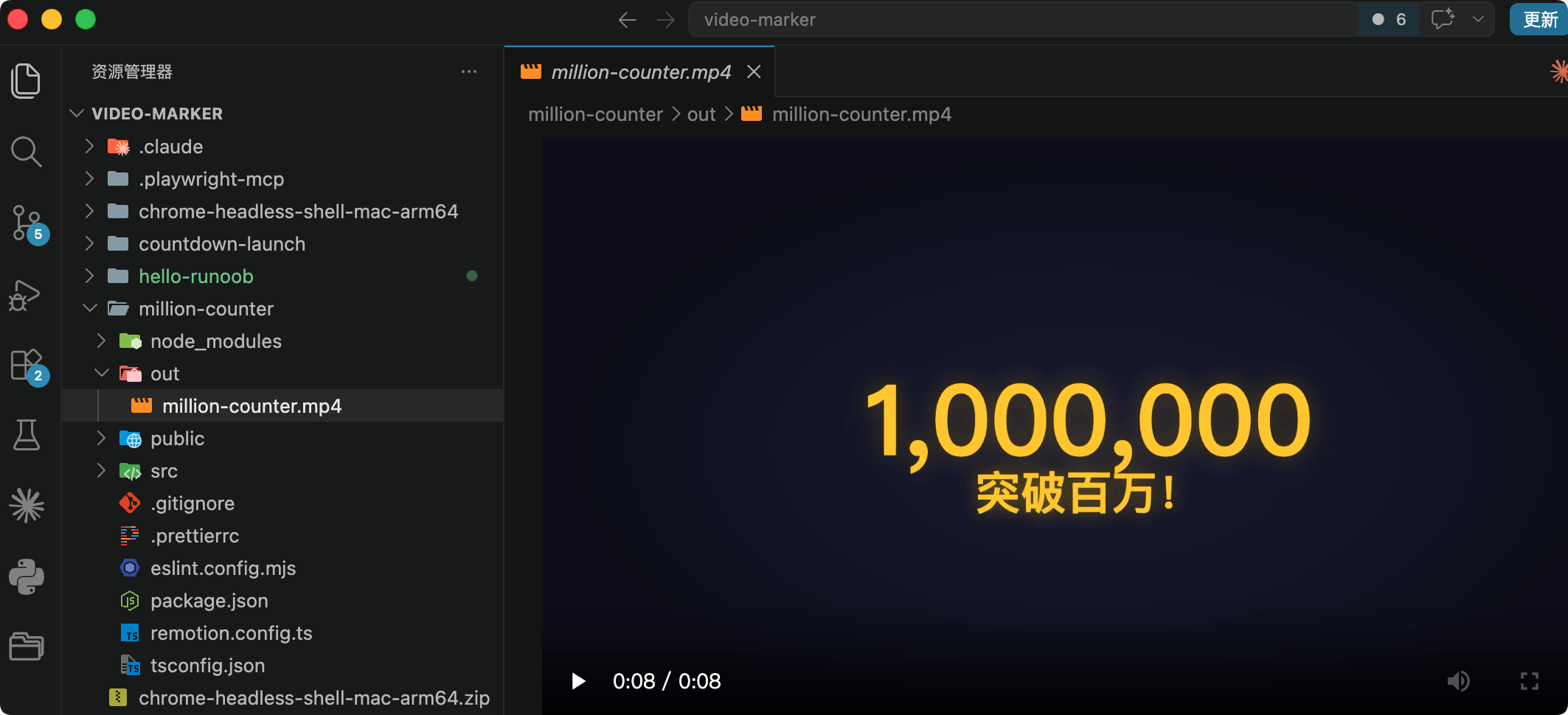
用 Remotion 做一个 15 秒的产品发布倒计时视频。从 10 倒数到 0,每个数字出现时有缩放+透明度的过渡动画,背景用黑色,数字用白色大字体,右上角有"NEW"红色徽章。倒计时结束时全屏出现产品名称"CLAUDE PRO",字体要震撼。生成的视频:
**关键点:**Prompt 越具体越好。描述清楚时间、颜色、效果、文字内容,Claude Code 就能一次做到位,不需要你反复调整。
理解生成的项目结构
项目搭建完成后,目录结构如下:
hello-runoob/
├── package.json
├── tsconfig.json
├── remotion.config.ts
└── src/
    ├── index.ts              ← 入口,注册所有 Composition
    ├── Root.tsx              ← 主 Composition,拼接所有场景
    ├── compositions/
    │   ├── Intro.tsx         ← 开场 Logo 动画
    │   ├── ProblemScene.tsx  ← 问题引入场景
    │   ├── FeaturesScene.tsx ← 技术卡片展示
    │   ├── StatsScene.tsx    ← 数据统计场景
    │   └── Outro.tsx         ← 结尾 CTA
    ├── components/
    │   ├── TechCard.tsx      ← 单个技术卡片
    │   ├── AnimatedCounter.tsx ← 数字滚动
    │   └── CodeSnippet.tsx   ← 代码块动画
    └── assets/
        ├── colors.ts         ← 品牌色常量
        └── logo.svg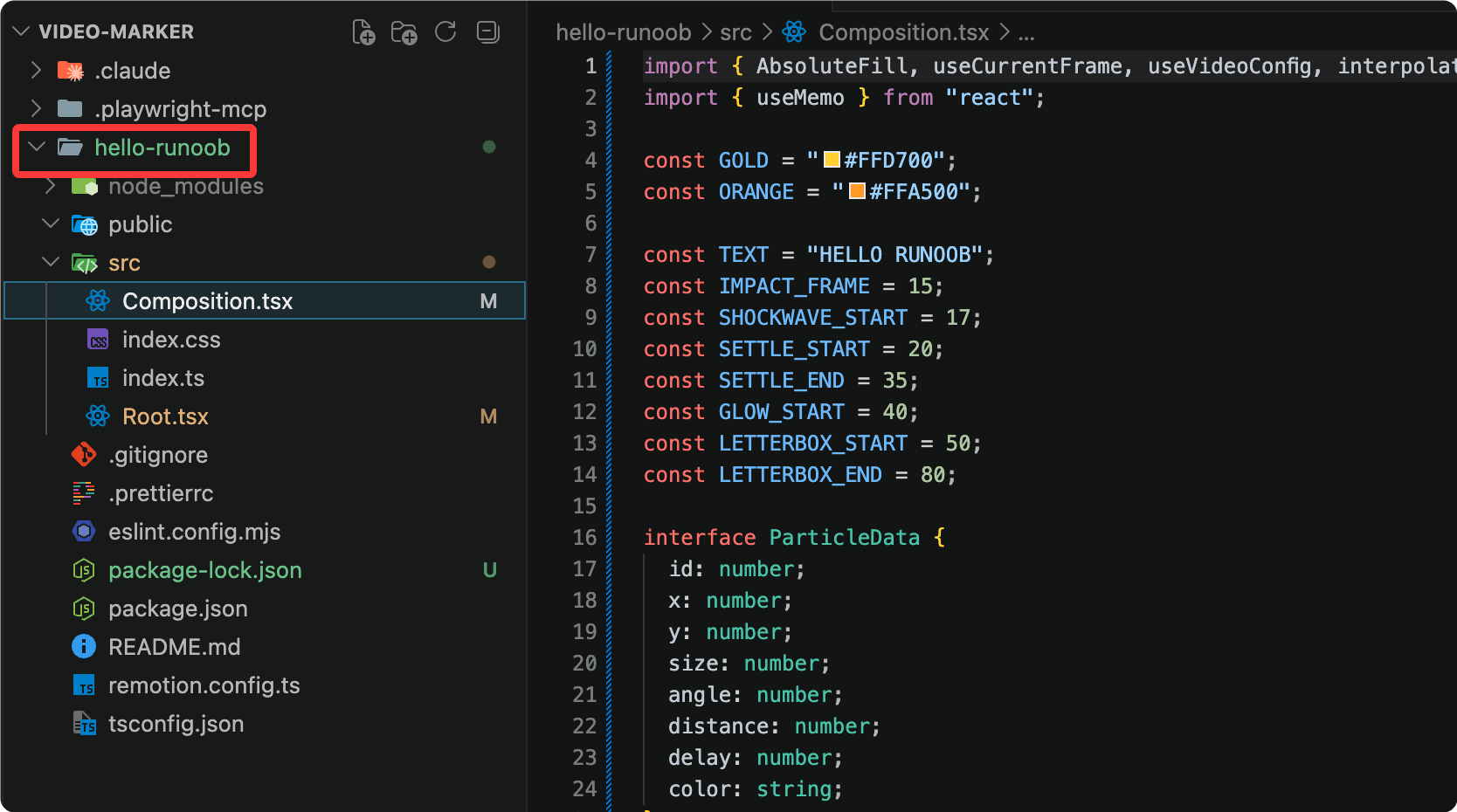
核心文件解读
Root.tsx 是整个视频的入口,所有场景按时间轴顺序在这里拼接:
Root.tsx 结构示意
import "./index.css";

import { Composition } from "remotion";

import { HelloRunoob } from "./Composition";

export const RemotionRoot: React.FC = () => {

  return (

    <>

      <Composition

        id="HelloRunoob"

        component={HelloRunoob}

        durationInFrames={180}

        fps={30}

        width={1920}

        height={1080}

      />

    </>

  );

};
主视频组件,用 Series 按顺序拼接场景:
const MainVideo = () => {
  return (
    <Series>
      <Series.Sequence durationInFrames={90}>   {/* 3秒 */}
        <Intro />
      </Series.Sequence>
      <Series.Sequence durationInFrames={210}>  {/* 7秒 */}
        <FeaturesScene />
      </Series.Sequence>
      <Series.Sequence durationInFrames={450}>  {/* 15秒 */}
        <StatsScene />
      </Series.Sequence>
      <Series.Sequence durationInFrames={300}>  {/* 10秒 */}
        <Outro />
      </Series.Sequence>
    </Series>
  );
};
安装依赖并预览
Claude Code 生成代码后,按照它的提示安装依赖:
npm install启动 Remotion Studio 预览视频效果:
npx remotion studio> runoob-promo@1.0.0 studio
> remotion studio
Remotion Studio running at http://localhost:3000浏览器会自动打开 http://localhost:3000,可以拖动时间轴实时预览每一帧的效果。
预览时如果某个场景动画看起来太快或太慢,直接告诉 Claude Code:"第 2 个场景的卡片入场动画太快,延迟改长一些",它会定位到对应代码并修改。
用 Claude Code 迭代调整
Remotion Studio 预览时,发现问题可以直接在 Claude Code 中用自然语言描述,无需手动改代码。
常见调整场景
| 问题描述 | 告诉 Claude Code 的方式 |
|---|---|
| 卡片动画太快 | FeaturesScene 里卡片的 spring stiffness 降低到 80 |
| 背景色不对 | 所有场景背景色改为 #0d1117 |
| 数字计数器不流畅 | StatsScene 的 AnimatedCounter 用 easeOutCubic 缓动 |
| 想增加一个场景 | 在 StatsScene 后面加一个展示在线实例功能的场景,10秒 |
| 文字字体太小 | Intro.tsx 的主标题字体改为 96px |
直接在 Claude Code 终端描述问题,它会找到对应文件并修改,修改完毕后 Remotion Studio 会自动热更新。
渲染输出最终视频
效果满意后,渲染成 MP4 文件:
渲染命令
npx remotion render \

  src/index.ts \           # 入口文件

  RunoobPromo \            # Composition ID,与 Root.tsx 中一致

  out/runoob-promo.mp4 \   # 输出路径

  --codec=h264 \           # 编码格式,兼容性最好

  --width=1920 \           # 输出宽度

--height=1080 # 输出高度Rendering RunoobPromo (1800 frames)
Progress: ████████████████████ 100%
Rendered in 2m 34s → out/runoob-promo.mp4Remotion 最佳实践:让 AI 帮你做得更好
渲染速度取决于场景复杂度与机器性能。如果视频较长且特效较多,可以加上 \--concurrency=4 参数开启多线程并行渲染,速度可提升 3~4 倍。
在实际使用中,有一些技巧可以让你的视频质量大幅提升。把这些说明加进你的 Prompt 里,效果会明显不同:
🎬 帧率与尺寸
- 告诉 Claude Code 你要投哪个平台:抖音用 1080×1920 竖屏,B站用 1920×1080 横屏,微信用 1:1 方形。
- 帧率(fps)推荐用 30fps(流畅)或 60fps(超流畅,文件更大)。
🎞 动画节奏
- 用 Remotion 的
spring()函数做弹性动画,比线性动画自然 10 倍。在 Prompt 里说"使用弹性缓动效果"。 - 文字逐字出现时,告诉 Claude 用"stagger 延迟",每个字间隔几帧依次出现。
- 视频开头和结尾加 0.5 秒淡入淡出,观感更专业。
🎨 视觉质感
- 背景不要用纯色,让 Claude 用渐变或网格纹理,瞬间提升质感。
- 加字幕时,给文字加
text-shadow,暗色背景上白字更清晰。 - 数据图表用
@remotion/motion-blur插件,运动时有模糊感,更像电影镜头。
⚡ 渲染效率
- 开发阶段用
npx remotion preview预览,觉得满意再渲染导出,节省时间。 - 如果视频很长,让 Claude 开启
--concurrency参数并行渲染,速度快几倍。 - 图片和字体资源用
staticFile()引用,避免路径报错。
常见问题
Claude Code 没有读取 skill
如果生成的代码不符合 remotion-best-practices 的规范,说明 skill 没有被正确读取。
在 Prompt 开头明确加上这句话:
强制读取 skill
Before writing any code, read the remotion-best-practices skill file completely.Remotion Studio 启动报错
常见原因是 Node.js 版本过低。检查并升级:
升级 Node.js
# 使用 nvm 切换到 Node.js 20

nvm install 20

nvm use 20
spring() 动画只显示第一帧
这是因为 frame - delay 的值为负数时 spring 返回 0。
加上 clamp 保护:
修复负帧问题
const scale = spring({

  frame: Math.max(0, frame - delay),  // 确保传入值不为负数

  fps,

  config: { damping: 12, stiffness: 180 },

});
AI 思考中...