OpenCode TUI(终端界面)
OpenCode 提供了一个交互式终端界面(TUI,Terminal User Interface),用于在命令行中与 AI 进行高效协作开发。
TUI 是 OpenCode 的核心使用方式,所有代码分析、修改、执行都通过这个界面完成。
OpenCode TUI 本质是一个可执行命令的 AI 对话终端,它把开发、命令行和 AI 融合在一起。
所有的 TUI 命令使用斜杆 / 唤起。
在 TUI 输入框中输入 / 就会列出联想的命令:
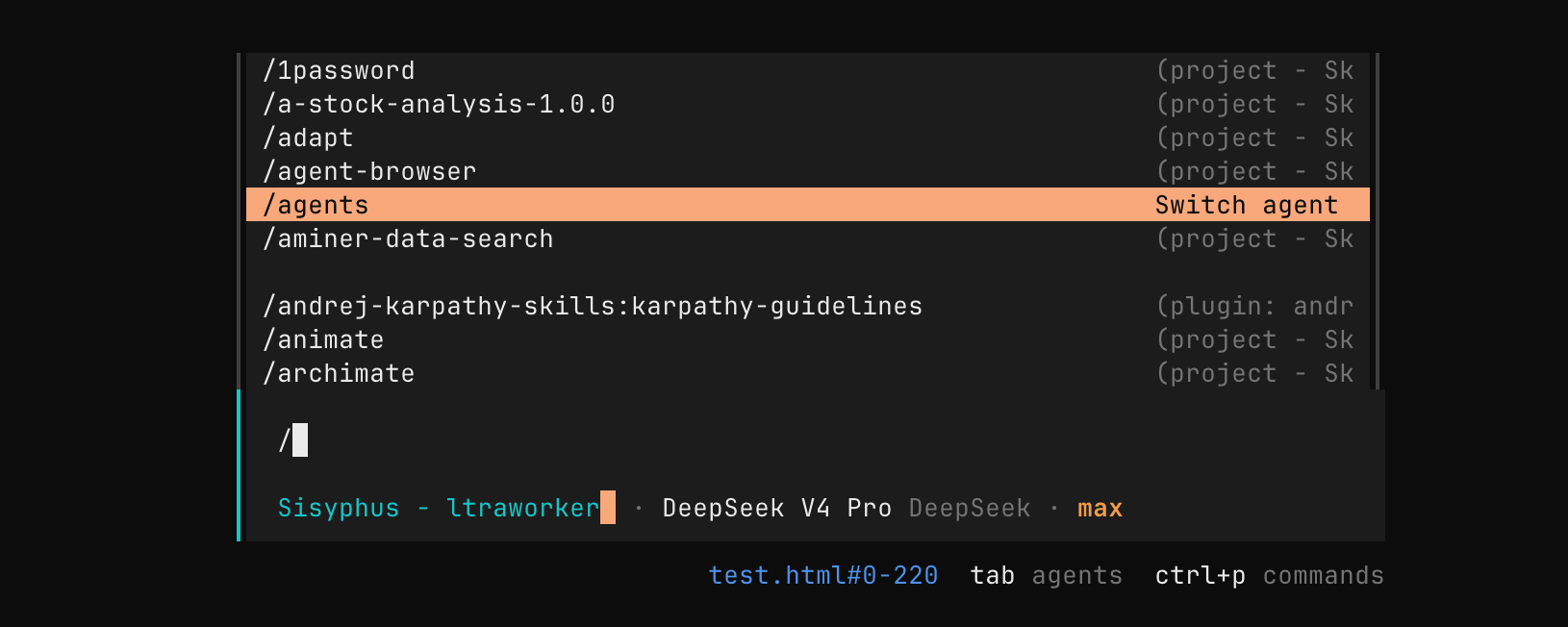
OpenCode TUI 命令
下面是对 OpenCode TUI 命令的表:
| 命令 | 作用说明 | 快捷键 |
|---|---|---|
/connect | 添加 LLM 提供商并配置 API Key | — |
/compact (/summarize) | 压缩当前会话上下文 | ctrl + x → c |
/details | 切换工具执行详情显示 | ctrl + x → d |
/editor | 打开外部编辑器编写消息 | ctrl + x → e |
/exit (/quit / /q) | 退出 TUI | ctrl + x → q |
/export | 导出当前对话为 Markdown | ctrl + x → x |
/help | 打开帮助面板 | ctrl + x → h |
/init | 创建/更新 AGENTS.md | ctrl + x → i |
/models | 列出可用模型 | ctrl + x → m |
/new (/clear) | 新建会话 | ctrl + x → n |
/redo | 重做被 /undo 撤销的操作 | ctrl + x → r |
/sessions (/resume / /continue) | 会话列表与切换 | ctrl + x → l |
/share | 分享当前会话 | ctrl + x → s |
/themes | 列出/切换主题 | ctrl + x → t |
/thinking | 显示/隐藏模型推理过程 | — |
/undo | 撤销上一条消息(含文件变更) | ctrl + x → u |
/unshare | 取消分享会话 | — |
TUI 核心交互补充(非斜杠命令)
| 类型 | 语法 | 说明 |
|---|---|---|
| 启动 | opencode | 启动当前目录 TUI |
| 指定目录 | opencode /path | 打开指定项目 |
| 文件引用 | [@file](https://github.com/file "@file") | 模糊搜索并注入文件内容 |
| 执行命令 | !command | 执行 shell 命令并返回结果 |
OpenCode 的 TUI 本质是一个LLM + 项目上下文 + Git 状态管理 + 命令面板的复合交互层:
/→ 控制行为(类似 IDE 命令面板)@→ 注入上下文(文件级 RAG)!→ 执行环境操作(Shell 工具调用)ctrl+x→ 高效快捷操作前缀
一、启动 TUI
1、在当前目录启动
bash
opencode如果出现 EACCES: permission denied, open '' 是权限问题,我们可以修复目录权限:
bashsudo chown -R $(whoami) ~/.local然后执行:
bashchmod -R 755 ~/.local也可以暴力一点,直接用
sudo:bashsudo opencode
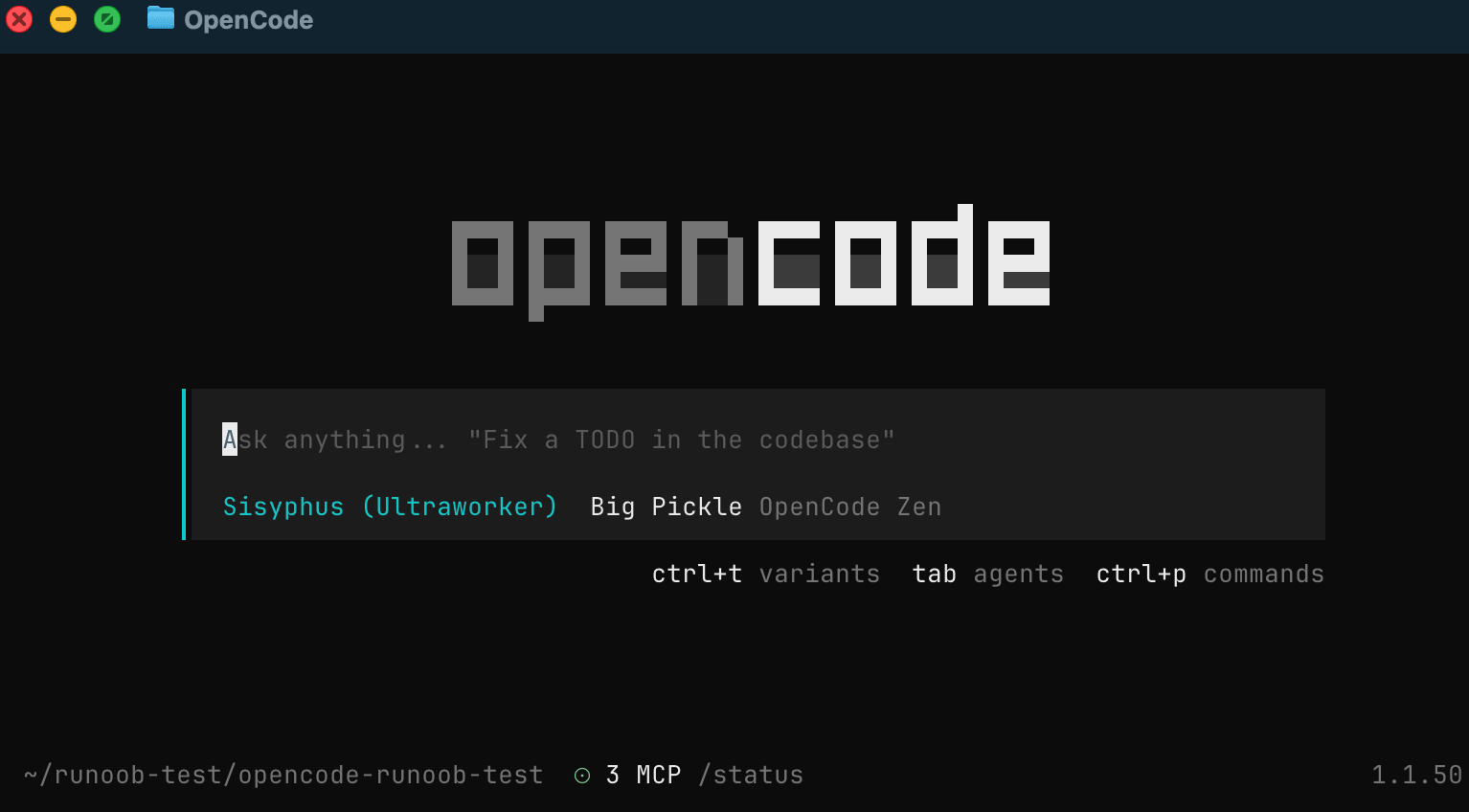
会自动加载当前项目作为工作目录:
2、指定项目目录启动
bash
opencode /path/to/project适用于快速切换项目
二、基本交互
进入 TUI 后,你可以直接输入自然语言:
bash
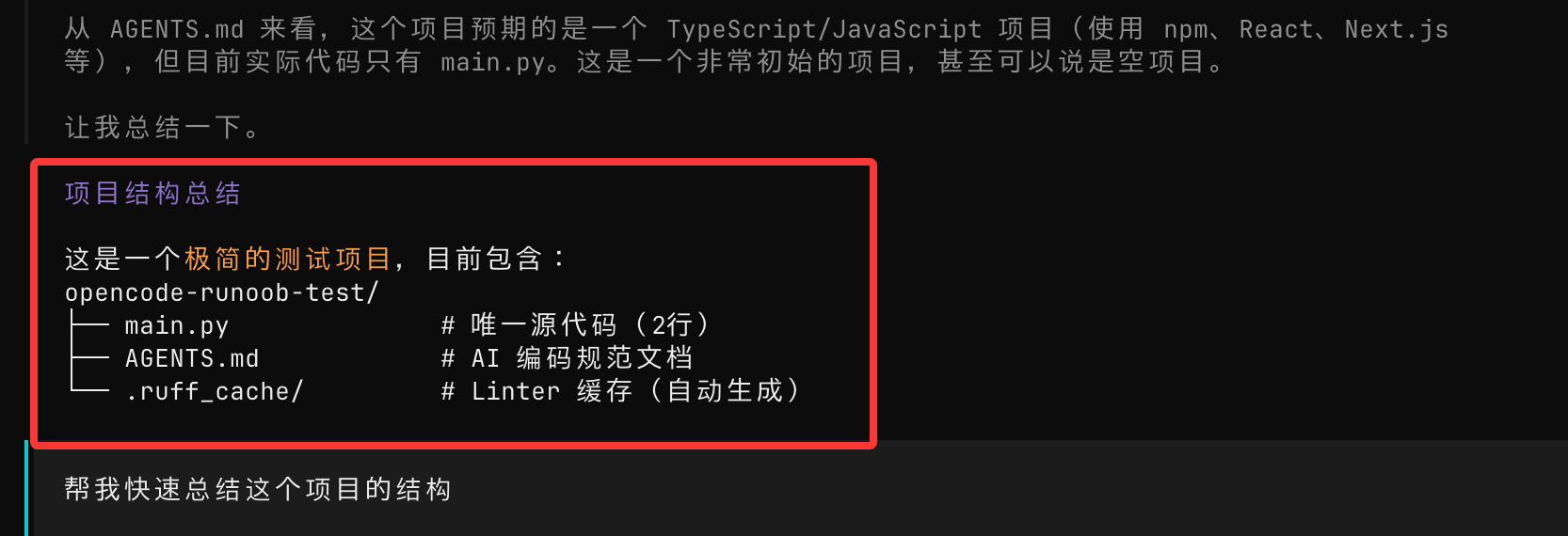
帮我快速总结这个项目的结构OpenCode 会结合项目代码给出分析结果:
三、文件引用(核心功能)
你可以使用 @ 来引用项目中的文件:
bash
这个项目的认证逻辑是如何实现的?查看 @packages/functions/src/api/index.ts特点:
- 支持模糊搜索文件路径
- 自动读取文件内容
- 无需复制代码
非常适合阅读陌生代码
四、执行 Bash 命令
按下 ! 会切换到 shell 模式,该模式下的内容会作为 shell 命令执行:
bash
!执行命令:
bash
ls -la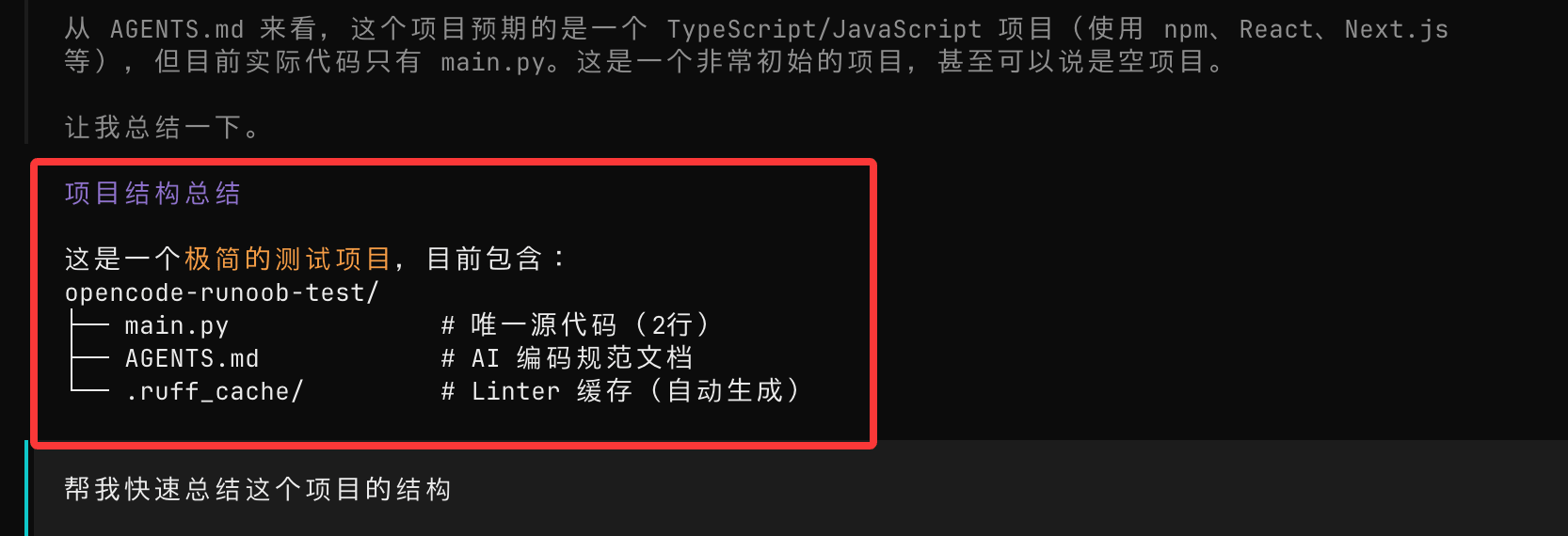
执行结果会自动加入对话上下文。
这样我们可以边问 AI,边执行系统命令。
五、斜杠命令(/ 命令)
输入 / 可以执行内置命令,例如:
bash
/help打开帮助面板。
常用命令一览
| 命令 | 说明 |
|---|---|
| /connect | 配置模型 API |
| /models | 查看可用模型 |
| /init | 初始化项目配置(生成 AGENTS.md) |
| /new | 新建会话 |
| /sessions | 切换会话 |
| /undo | 撤销修改(含代码) |
| /redo | 重做修改 |
| /share | 分享当前对话 |
| /export | 导出对话为 Markdown |
| /exit | 退出 OpenCode |
六、快捷键(效率提升)
OpenCode 支持快捷键操作:
| 功能 | 快捷键 |
|---|---|
| 命令面板 | Ctrl + X → H |
| 新建会话 | Ctrl + X → N |
| 撤销 | Ctrl + X → U |
| 重做 | Ctrl + X → R |
| 模型列表 | Ctrl + X → M |
说明:
- Ctrl + X 是默认"前导键"
- 类似 Vim 的快捷键模式
七、编辑器集成(/editor)
你可以使用外部编辑器编写复杂提示:
bash
/editor需要提前配置:
bash
export EDITOR="code --wait"支持编辑器:
- VS Code(code)
- Cursor(cursor)
- Vim / Neovim
- Nano
八、会话管理
查看会话
bash
/sessions新建会话
bash
/new可以在多个任务之间切换
九、撤销与重做(重要)
撤销
bash
/undo作用:
- 撤销消息
- 回滚代码修改
重做
bash
/redo注意:
- 依赖 Git 管理代码变更
- 建议项目开启 Git
十、TUI 配置
可以通过配置文件自定义行为:
bash
opencode.json示例:
json
{
  "tui": {
    "scroll_speed": 3,
    "scroll_acceleration": {
      "enabled": true
    }
  }
}
说明:
- scroll_speed:滚动速度
- scroll_acceleration:平滑滚动(推荐开启)
十一、使用建议
- 多使用
@引用文件,提高准确率 - 复杂任务先用计划模式,使用
Tab键切换模式。 - 小步迭代,不要一次做太复杂。
- 重要操作前确保 Git 已提交。
AI 思考中...