OpenCode 接入 DeepSeek
OpenCode 是一款开源的 AI 编程助手,支持在终端、网页等多种环境中运行。
本章节我们要配置 DeepSeek 作为其 AI 后端,从而在编程中获得强大的智能辅助。
OpenCode 下载与安装
首先,请根据你的操作系统访问 OpenCode 官方下载页面 https://opencode.ai/zh/download,获取安装包或安装脚本:
为了避免因版本差异导致的兼容性问题,我们强烈建议将 OpenCode 升级到最新版本,并确保版本号 ≥ v1.14.24。
最简单的安装与升级就是一键命令安装:
curl -fsSL https://opencode.ai/install | bash安装完成后,可以在终端中运行以下命令来验证版本:
opencode --version如果版本显示低于 v1.14.24,请重新下载最新版本进行覆盖安装。
运行与配置 DeepSeek
OpenCode 启动后,可以通过内置的命令行交互来快速接入 DeepSeek。
需要的基本信息:
API key: https://platform.deepseek.com/api_keys 申请 API keys。
BASE_URL:API 请求的 URL 为
https://api.deepseek.com/anthropic。
1、启动 OpenCode
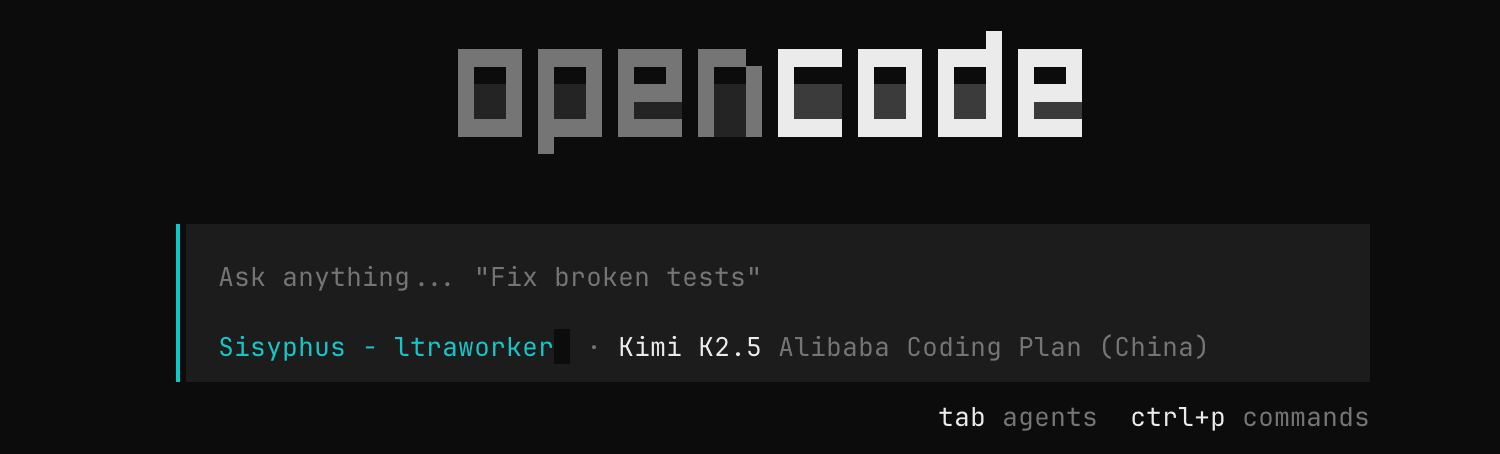
进入项目目录(如:cd runoob-opencode-test),在终端中直接运行:
opencode此时会进入 OpenCode 的交互界面。
2、启用连接配置模式
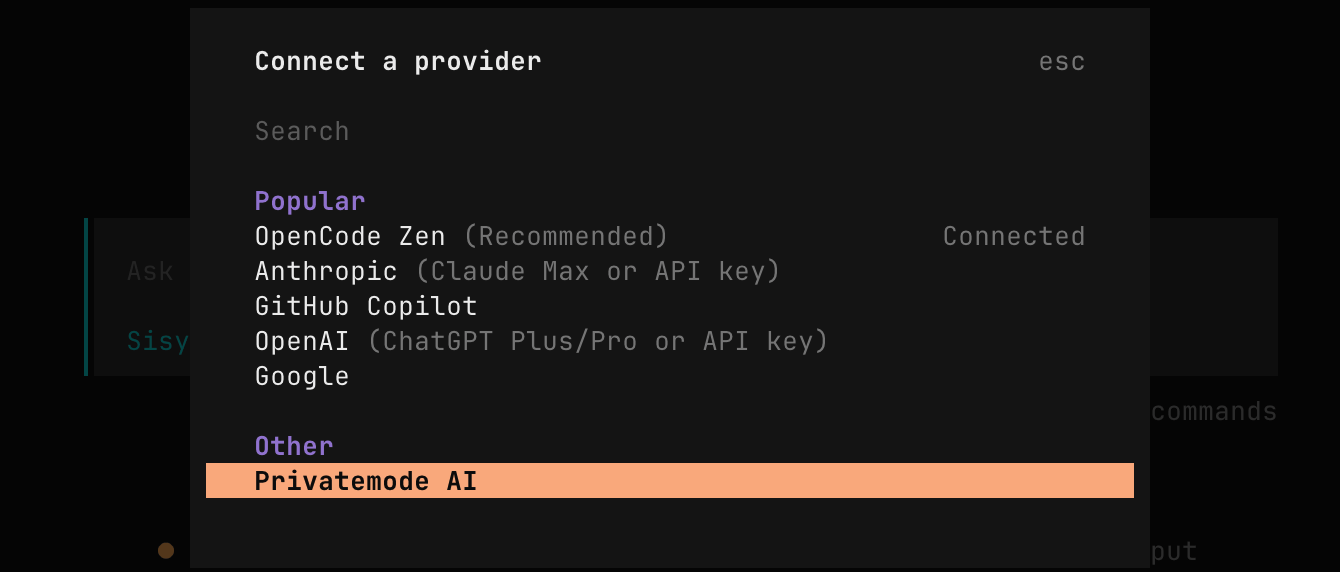
在 OpenCode 的输入框中输入以下命令并回车:
/connect系统会进入连接配置流程,提示你选择 AI 模型供应商。
3、选择供应商为 DeepSeek
当出现供应商列表后,输入 deepseek 并确认选择。
4、填入 DeepSeek API Key
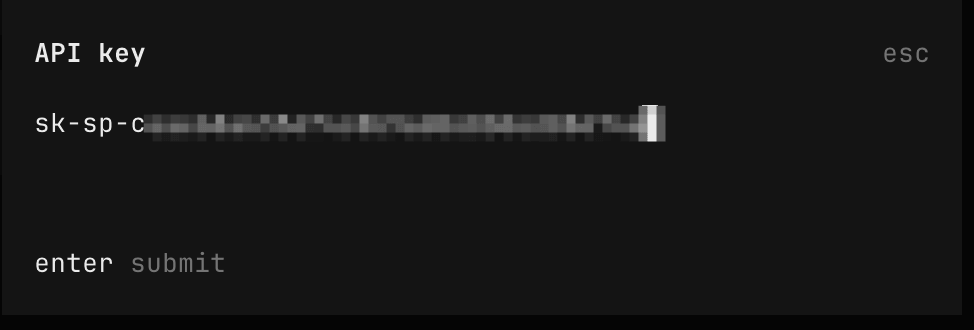
接下来,你需要输入 DeepSeek 的 API Key。可以从 DeepSeek 开放平台 申请并获取你的专属 Key。
请输入 DeepSeek API Key:sk-xxxxxxxxxxxxxxxxxxxxxxxx
建议提前将 API Key 保存到安全的位置,并注意不要泄露。
5、选择模型
在支持的模型列表中,选择 DeepSeek-V4-Pro,即可完成配置。
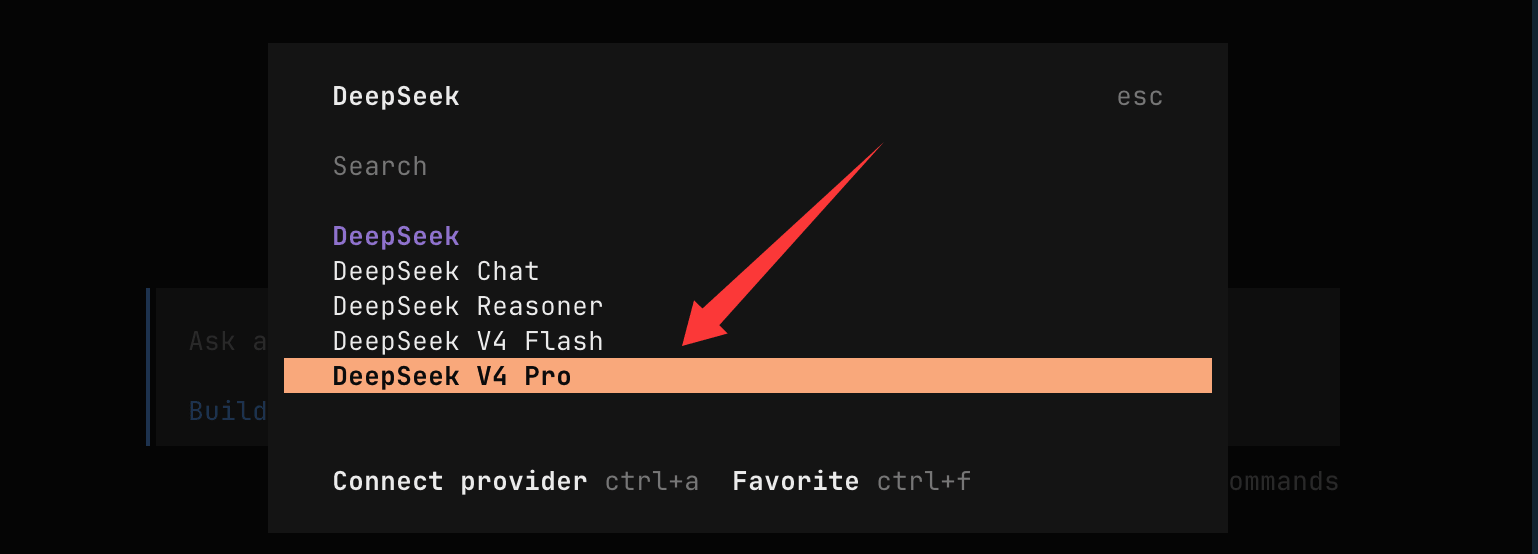
最大思考强度设置 max:
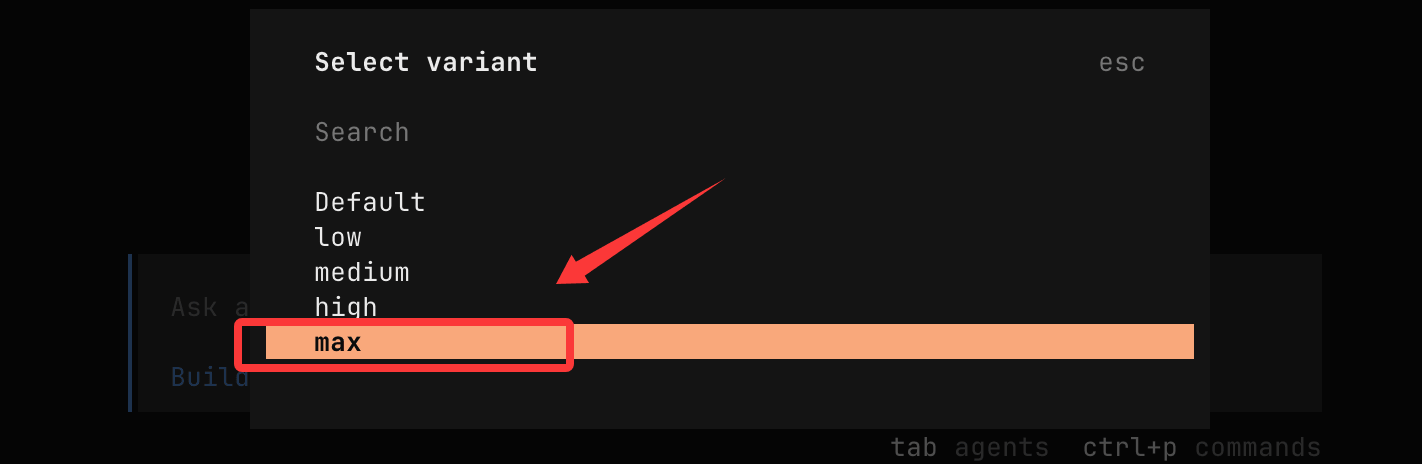
配置完成后,所有通过 OpenCode 发起的 AI 请求都将使用你指定的 DeepSeek-V4-Pro 模型来生成响应。你可以立即在编程场景中体验 DeepSeek 带来的高效与智能。
至此,我们已经成功将 DeepSeek 接入 OpenCode。
实例测试
进入项目目录
cd runoob-opencode-test启动 OpenCode:
opencode输入提示词:
生成一个企业级的专业 [游戏宣传] 落地页。
添加交互元素与动画效果,并确保页面具备完全响应式设计。
请给我带来惊喜,充分发挥创意,按步骤完成此项任务。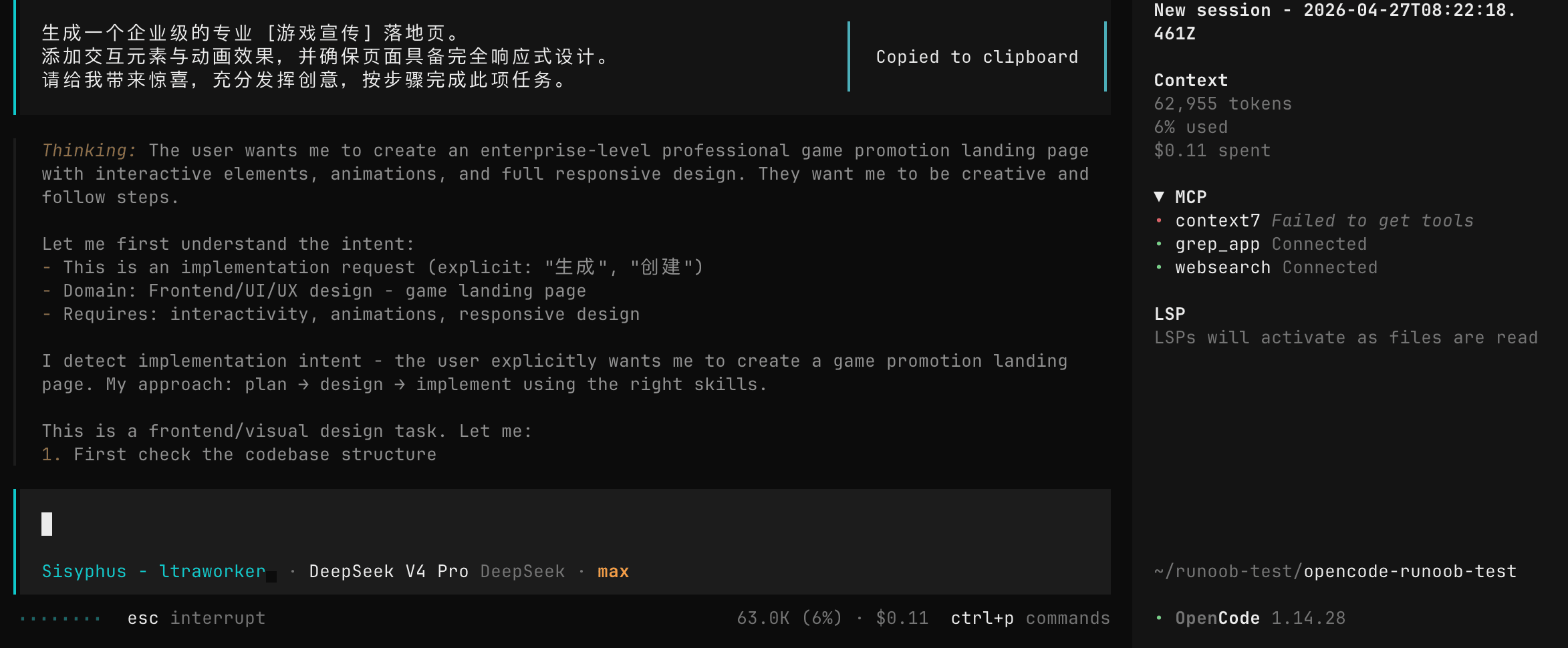
查看效果,还是非常不错的:
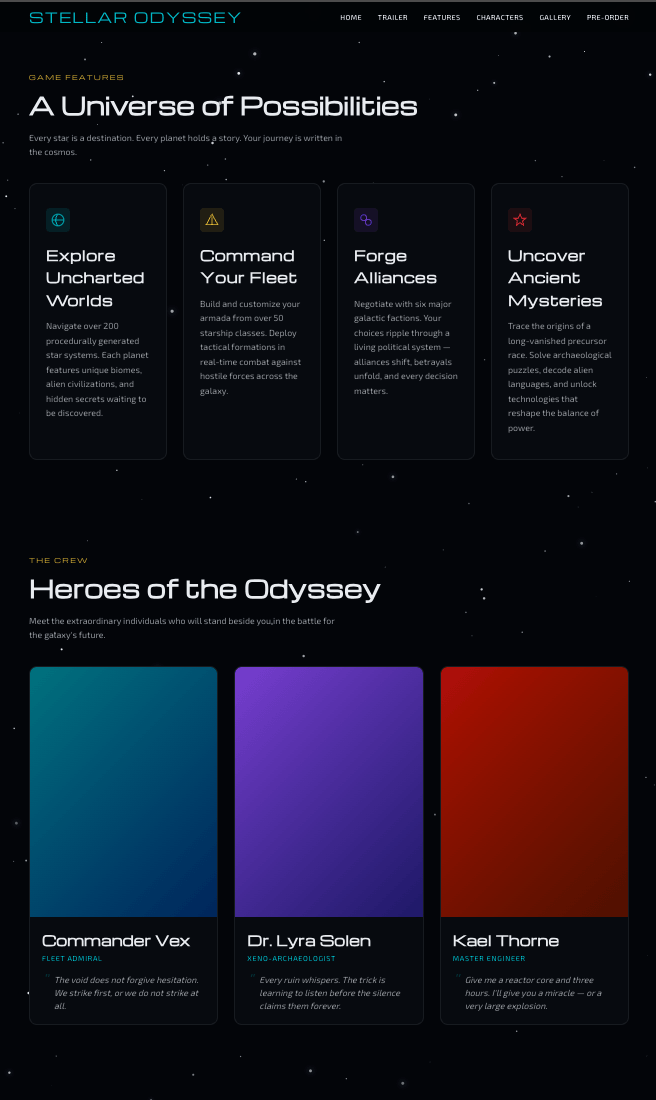
AI 思考中...