Selenium 无头浏览器模式
无头浏览器模式(Headless Mode)是指在没有图形用户界面(GUI)的情况下运行浏览器,换句话说,浏览器在后台运行,不会弹出可见的窗口。
无头浏览器模式通常用于自动化测试、网页抓取、性能测试等场景,因为它可以节省系统资源,并且在没有显示器的服务器上也能正常运行。
启用无头模式:通过
ChromeOptions或FirefoxOptions添加--headless参数。优化设置:禁用 GPU 加速、设置窗口大小等。
验证无头模式:通过打印页面标题或截图验证脚本运行结果。
为什么使用无头浏览器模式?
- 节省资源:无头模式不需要渲染图形界面,因此可以节省 CPU 和内存资源。
- 提高速度:由于不需要加载和渲染图形界面,无头模式通常比普通模式更快。
- 适合自动化:在自动化测试和网页抓取中,无头模式可以避免干扰,并且可以在没有显示器的服务器上运行。
- 便于调试:在某些情况下,无头模式可以帮助开发者更快地调试和定位问题。
Selenium 中的无头浏览器模式
设置 Chrome 无头模式
在 Selenium 中,你可以通过 ChromeOptions 类来设置 Chrome 浏览器的无头模式。以下是一个简单的示例:
实例
from selenium import webdriver

from selenium.webdriver.chrome.service import Service

from selenium.webdriver.common.by import By

from selenium.webdriver.chrome.options import Options

# 设置 Chrome 无头模式

chrome_options = Options()

chrome_options.add_argument("--headless")  # 启用无头模式

chrome_options.add_argument("--disable-gpu")  # 禁用 GPU 加速

# 创建 WebDriver 实例

driver = webdriver.Chrome(service=Service('/path/to/chromedriver'), options=chrome_options)

# 打开网页

driver.get("https://www.baidu.com")

# 打印网页标题

print(driver.title)

# 关闭浏览器

driver.quit()
设置 Firefox 无头模式
对于 Firefox 浏览器,你可以使用 FirefoxOptions 类来设置无头模式。以下是一个示例:
实例
from selenium import webdriver

from selenium.webdriver.firefox.service import Service

from selenium.webdriver.firefox.options import Options

# 设置 Firefox 无头模式

firefox_options = Options()

firefox_options.add_argument("--headless")  # 启用无头模式

# 创建 WebDriver 实例

driver = webdriver.Firefox(service=Service('/path/to/geckodriver'), options=firefox_options)

# 打开网页

driver.get("https://www.example.com")

# 打印网页标题

print(driver.title)

# 关闭浏览器

driver.quit()
设置 Edge 无头模式
对于 Edge 浏览器,你可以使用 EdgeOptions 类来设置无头模式。以下是一个示例:
实例
from selenium import webdriver

from selenium.webdriver.edge.service import Service

from selenium.webdriver.edge.options import Options

# 设置 Edge 无头模式

edge_options = Options()

edge_options.add_argument("--headless")  # 启用无头模式

# 创建 WebDriver 实例

driver = webdriver.Edge(service=Service('/path/to/msedgedriver'), options=edge_options)

# 打开网页

driver.get("https://www.example.com")

# 打印网页标题

print(driver.title)

# 关闭浏览器

driver.quit()
无头模式下的常见问题及解决方案
页面加载不完全
在无头模式下,有时页面可能加载不完全,导致元素无法找到。可以通过以下方式解决:
- 增加等待时间:使用
WebDriverWait显式等待元素加载完成。 - 调整窗口大小:有时页面元素的位置和大小会根据窗口大小变化,可以通过
driver.set_window_size(width, height)设置窗口大小。
截图和日志
在无头模式下,你可能需要截图或记录日志来调试问题。可以使用以下方法:
- 截图:使用
driver.save_screenshot('screenshot.png')保存当前页面的截图。 - 日志:通过
driver.get_log('browser')获取浏览器日志。
无头浏览器模式是 Selenium 自动化测试和网页抓取中的一个强大工具。通过简单的设置,你可以在没有图形界面的情况下运行浏览器,节省资源并提高效率。无论是 Chrome、Firefox 还是 Edge,Selenium4 都提供了简单的方法来启用无头模式。
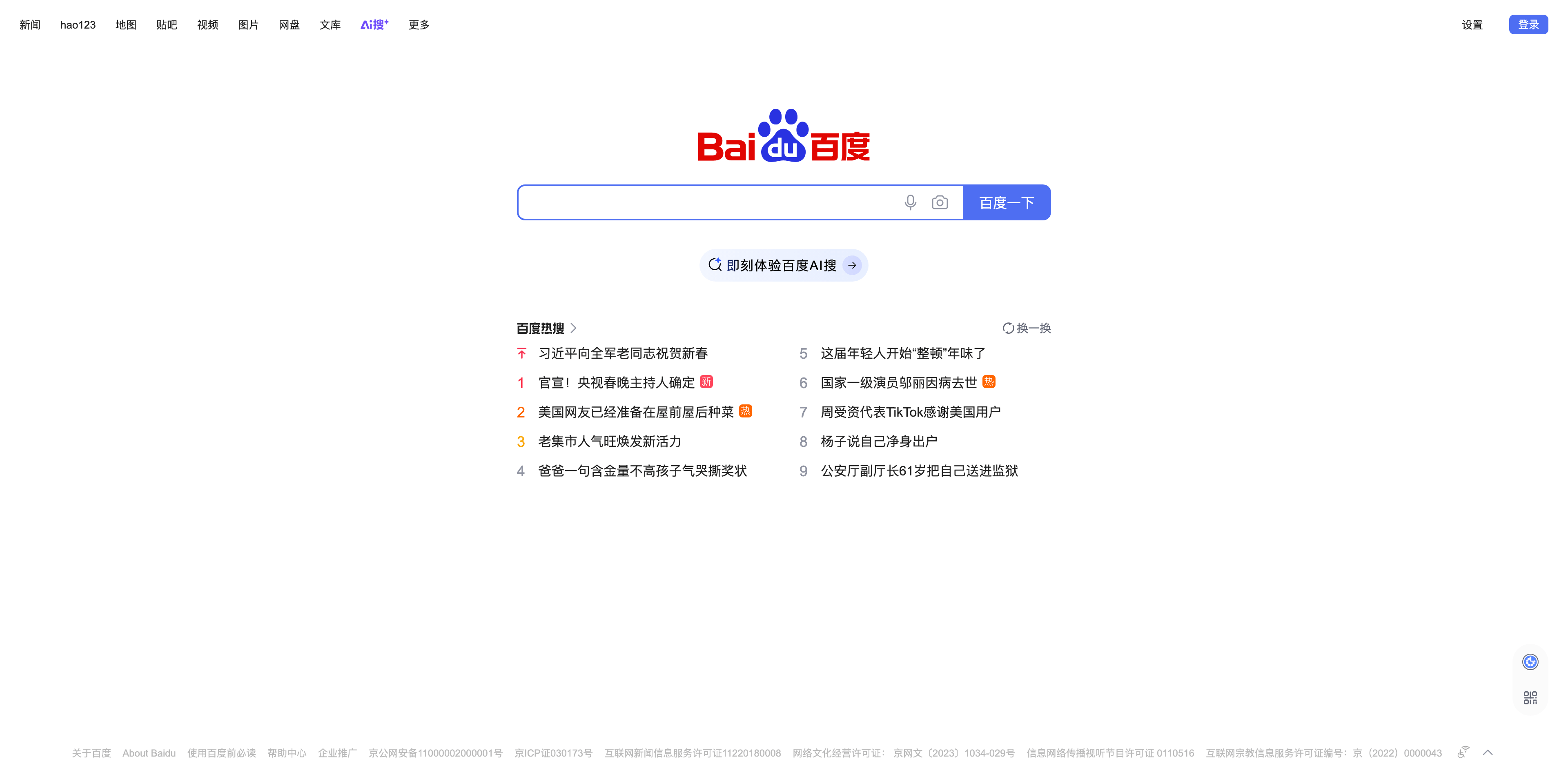
以下是如何在无头模式下使用 Selenium 截取百度首页(www.baidu.com)的完整代码示例。
代码中启用了 Chrome 浏览器的无头模式,并截取页面截图保存为文件。
实例
import time

from selenium import webdriver

from selenium.webdriver.chrome.service import Service as ChromeService

from selenium.webdriver.chrome.options import Options

from selenium.webdriver.common.by import By

# 配置 Chrome 选项

chrome_options = Options()

chrome_options.add_argument("--headless")  # 启用无头模式

chrome_options.add_argument("--disable-gpu")  # 禁用 GPU 加速

chrome_options.add_argument("--window-size=1920,1080")  # 设置窗口大小

# 设置正确的驱动路径

service = ChromeService(executable_path="./chromedriver-mac-arm64/chromedriver")

driver = webdriver.Chrome(service=service, options=chrome_options)

try:

    # 打开百度首页

    driver.get("https://www.baidu.com")

    # 等待页面加载完成

    time.sleep(2)  # 可以根据需要调整等待时间

    # 强制停止页面加载

    driver.execute_script("window.stop();")

    # 打印页面标题

    print("页面标题:", driver.title)

    # 截取页面截图并保存

    screenshot_path = "baidu_screenshot.png"

    driver.save_screenshot(screenshot_path)

    print(f"截图已保存到: {screenshot_path}")

finally:

    # 关闭浏览器

    driver.quit()
执行成功后,会输出:
页面标题: 百度一下,你就知道
截图已保存到: baidu_screenshot.png
打开当前目录会看到 baidu_screenshot.png 文件,打开如下所示:
AI 思考中...