Codex 安装与使用
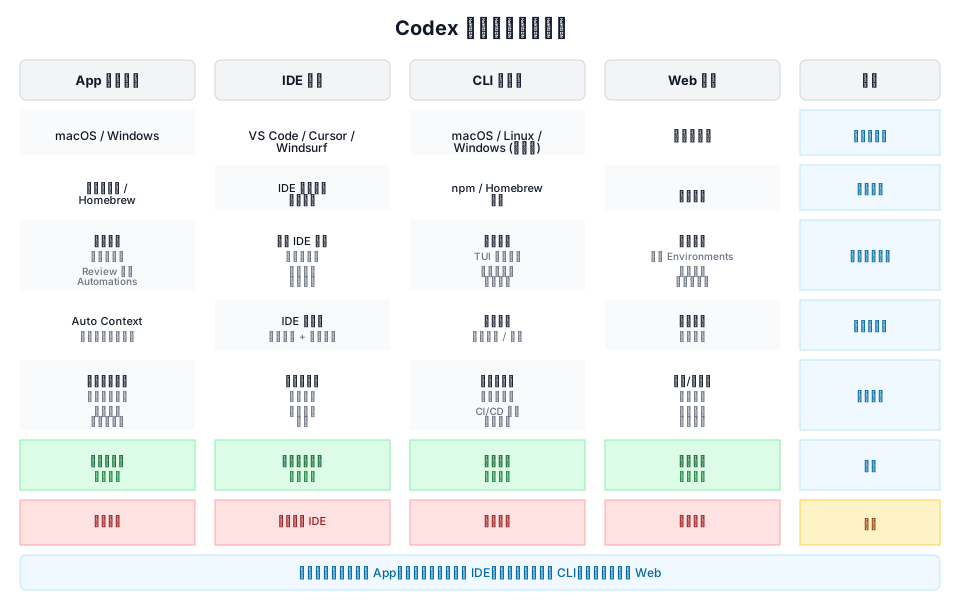
Codex 可以通过多种方式使用,根据开发者的习惯,大致可以分为五种方式:
| 安装方式 | 使用场景 | 推荐程度 |
|---|---|---|
| Codex 应用 | 直接下载 Codex 应用 | ⭐⭐⭐⭐ |
| Codex CLI | 在终端使用 | ⭐⭐⭐⭐⭐ |
| IDE 插件 | 在 VS Code / Cursor 使用 | ⭐⭐⭐⭐ |
| Homebrew 安装 | Mac 用户 | ⭐⭐⭐⭐ |
| GitHub Release 二进制 | 手动安装 | ⭐⭐⭐ |
接下来分别介绍。
1、Codex 应用
最简单的方式就是 直接使用 Codex 应用,需要好的网络连接。
访问:https://chatgpt.com/zh-Hans-CN/download/
下载应用:
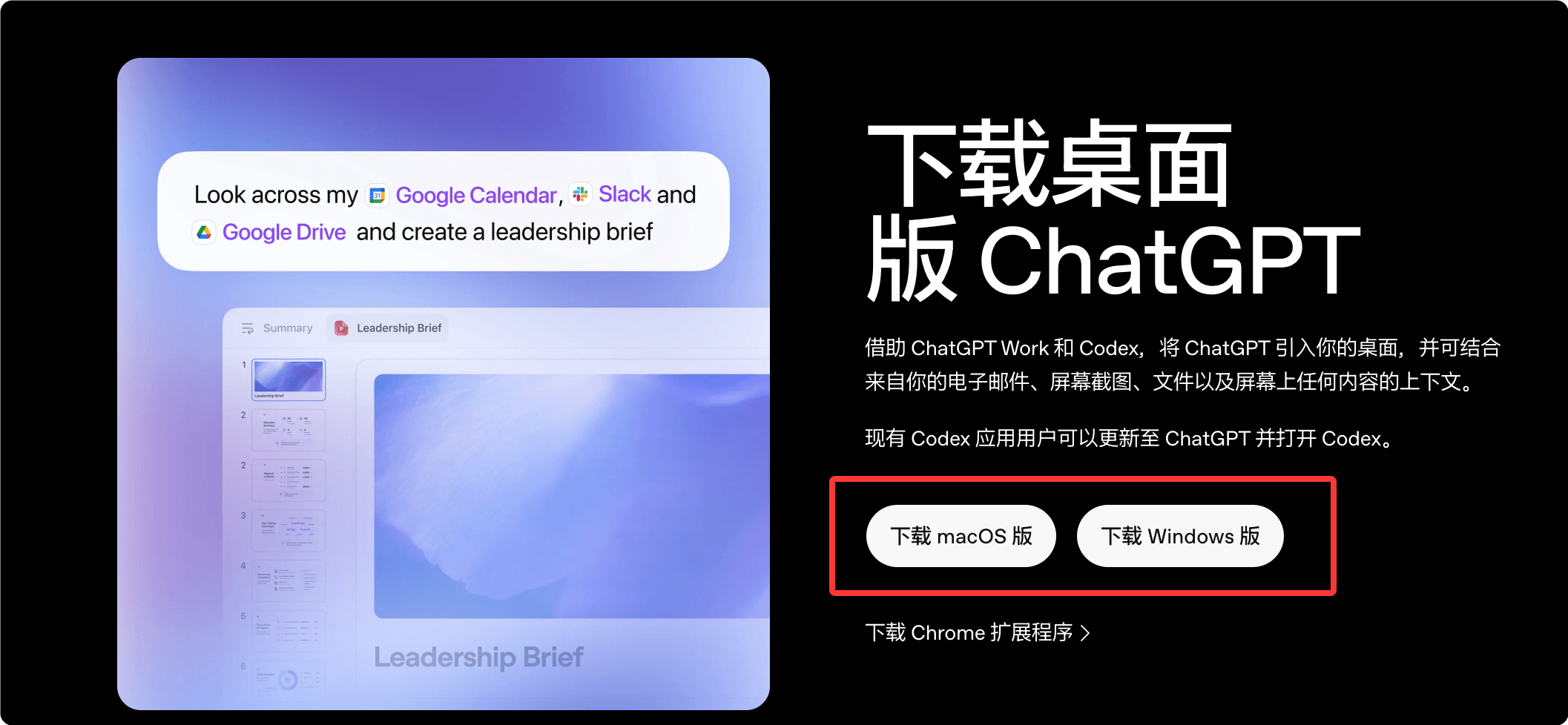
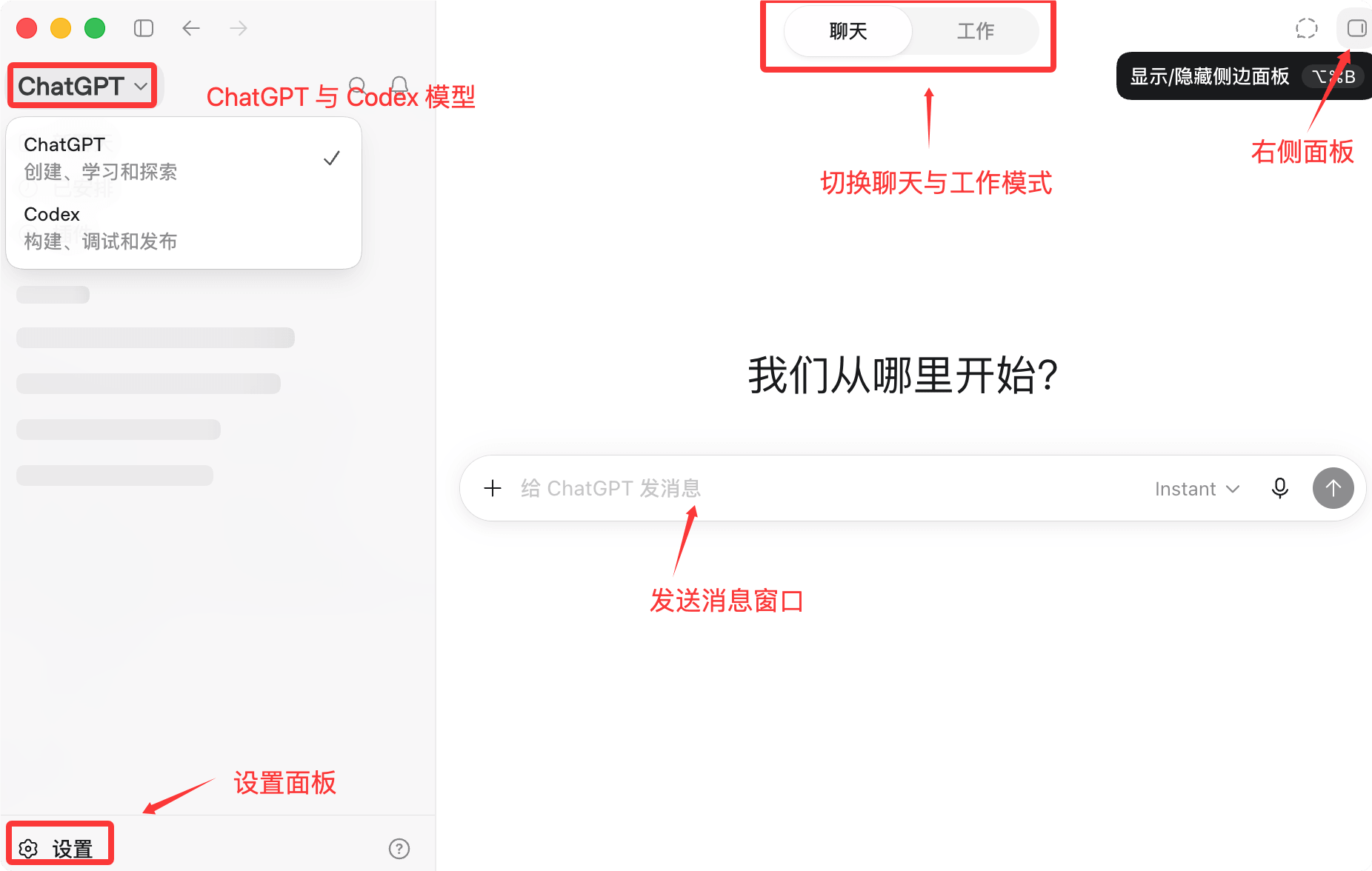
登录 ChatGPT 账号即可使用。
ChatGPT 界面说明:
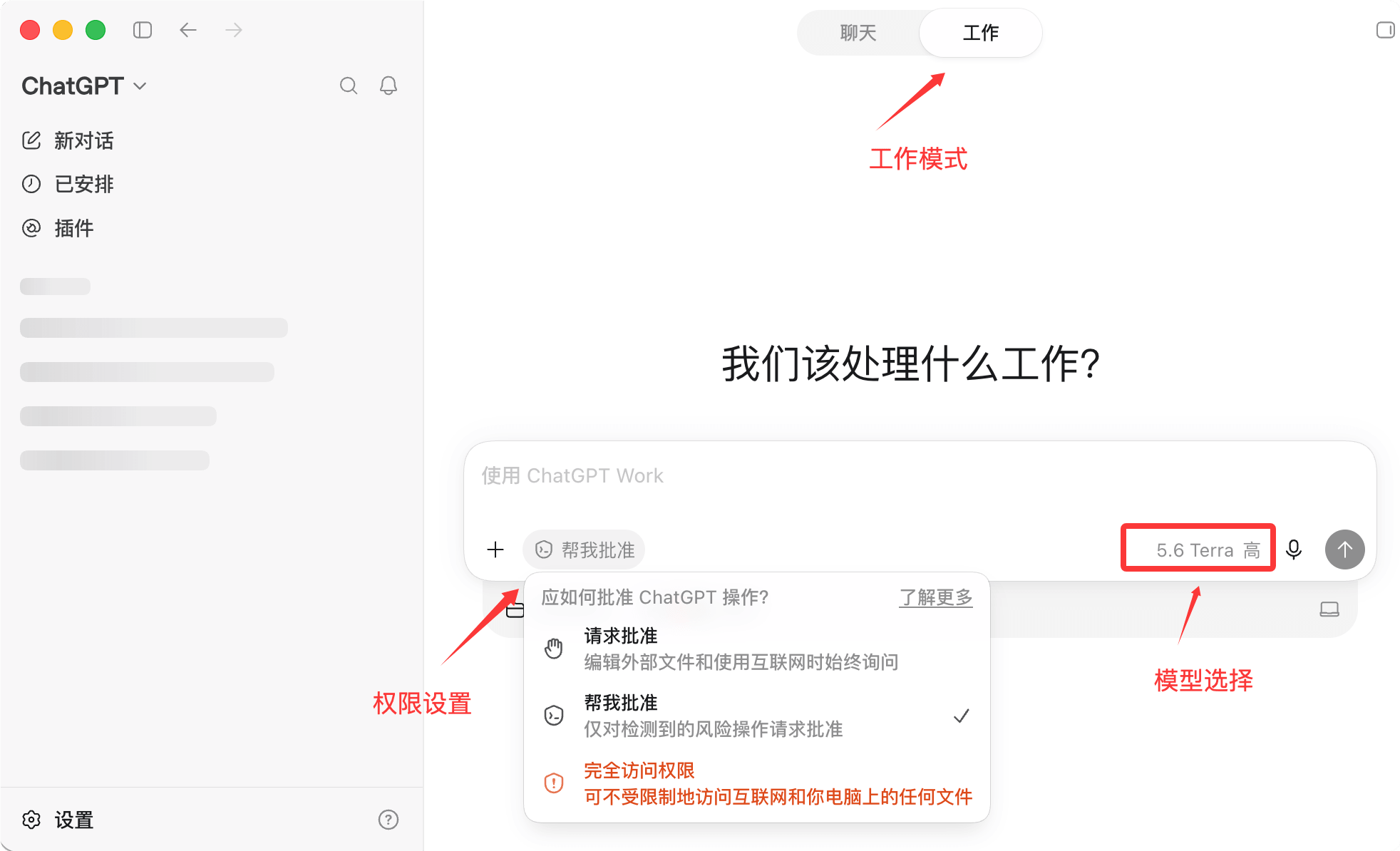
Codex 模式:
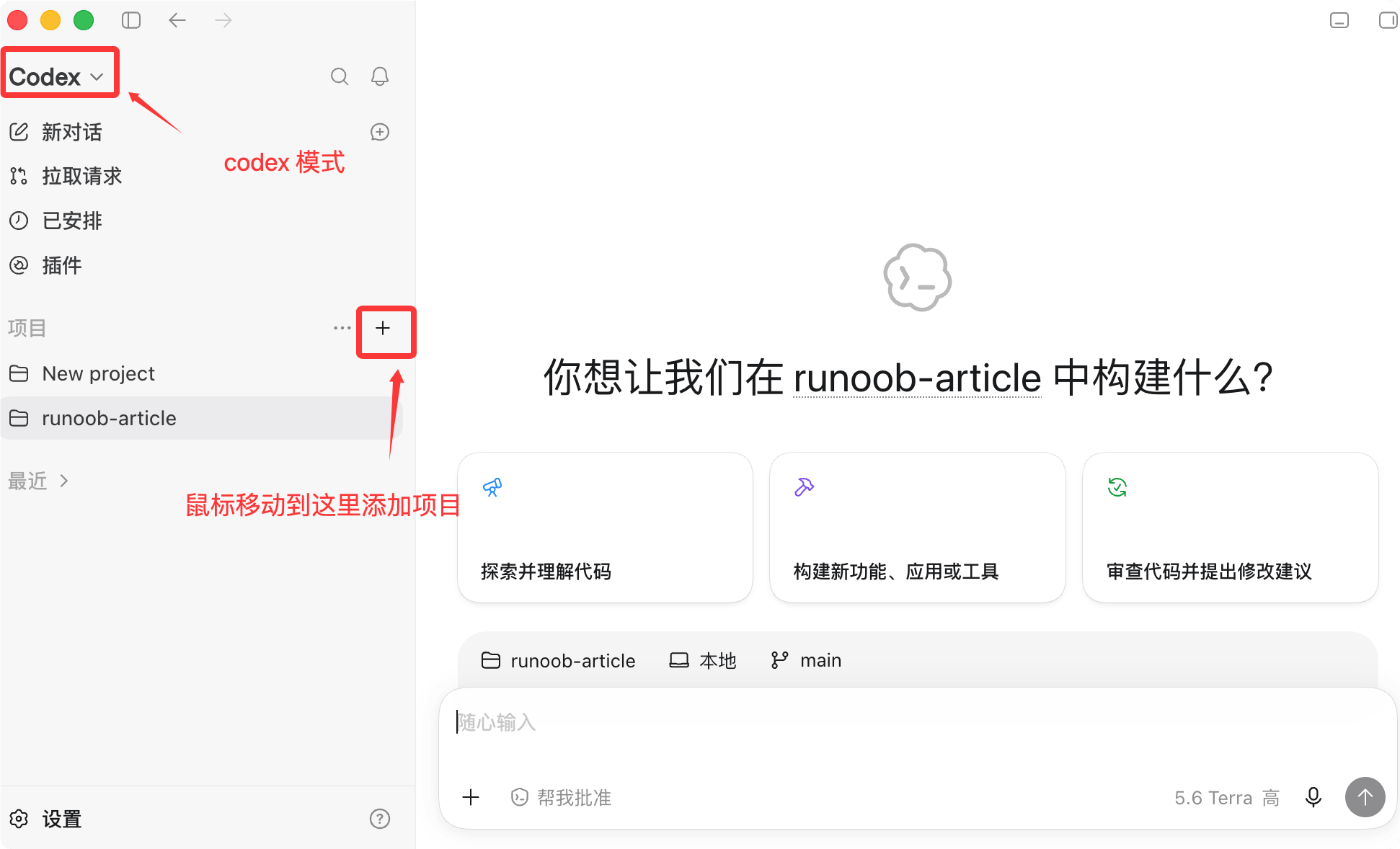
然后可以输入框输入我们的需求:
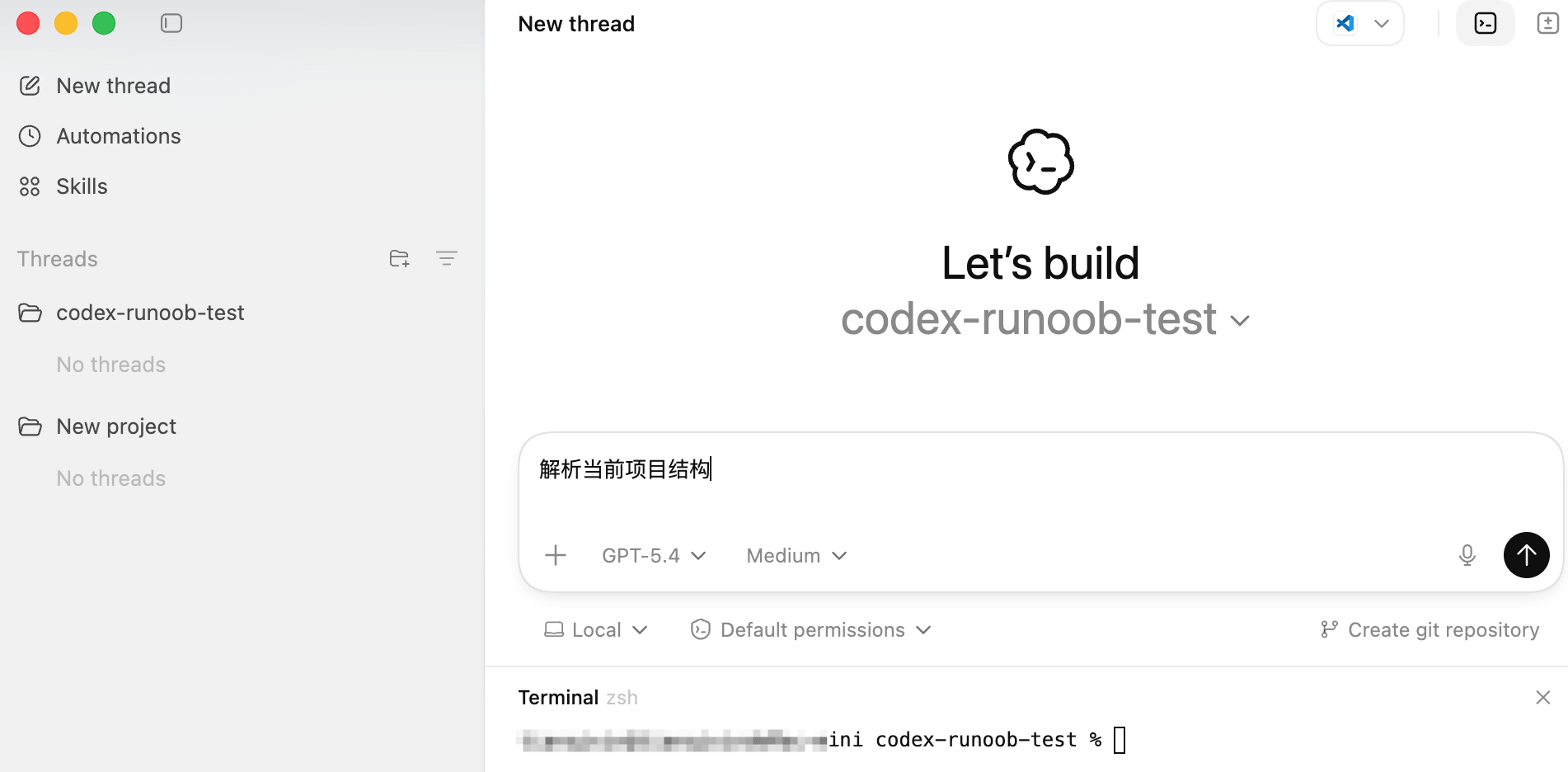
Codex 访问及使用如果有障碍,国内阿里 Qoder Quest 与字节 Trae Solo 也是类似的产品。
2、Codex CLI
开发者最常用的方式是 Codex CLI。
CLI 是一个运行在终端中的 AI 编程代理,可以:
- 阅读代码
- 修改代码
- 执行 shell 命令
- 自动修复 bug
Codex CLI 在本地运行,因此代码不会被上传到云端,只有 prompt 和必要的上下文会发送给模型。
安装 Codex CLI
macOS/Linux 一键安装与更新:
curl -fsSL https://chatgpt.com/codex/install.sh | shWindows 一键安装与更新:
powershell -ExecutionPolicy ByPass -c "irm https://chatgpt.com/codex/install.ps1 | iex"
使用 npm 安装与更新:
npm install -g @openai/codex

# 使用国内镜像安装更快
npm install -g @openai/codex --registry=https://registry.npmmirror.com
安装完成后运行:
codex即可启动 Codex。
登录 Codex
首次运行需要登录。
有两种方式:
方法一:ChatGPT 登录(推荐)
codex选择:
Sign in with ChatGPT然后浏览器会打开登录页面,登录完成即可使用。
方法二:API Key 登录
如果是开发者模式,可以使用 API Key:
# macOS / Linux - 临时设置(仅当前终端会话有效)
export OPENAI_API_KEY="sk-你的API密钥"

# 永久配置(添加到 ~/.bashrc 或 ~/.zshrc)
echo 'export OPENAI_API_KEY="sk-你的API密钥"' >> ~/.zshrc
source ~/.zshrc

# Windows PowerShell
$env:OPENAI_API_KEY="sk-你的API密钥"

# 配置后启动(指定模型)
codex --model gpt-5-codex
然后运行:
codex方式三:auth.json 文件配置
手动编辑认证文件, 创建目录:
mkdir -p ~/.codex写入 API key:
cat > ~/.codex/auth.json << 'EOF'
{
  "OPENAI_API_KEY": "sk-你的API密钥"
}
EOF
第一次运行 Codex
进入项目目录:
cd my-project启动 Codex:
codex然后输入:
分析下当前的项目结构Codex 会自动:
- 扫描代码库
- 分析项目结构
- 输出系统架构说明
例如,我们创建一个目录:
mkdir codex-runoob-test进入目录:
cd codex-runoob-test新建 test.py 文件,代码如下:
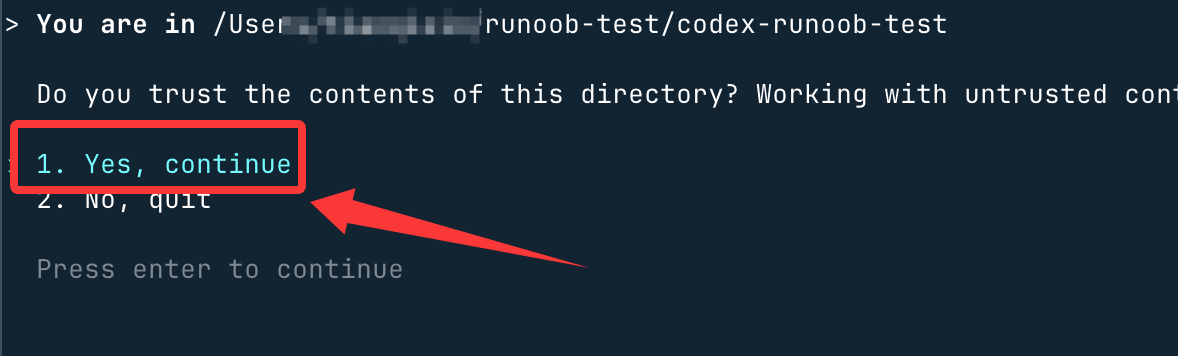
print("Hello Runoob!")启动 Codex:
codex选第一个 Yes, continue 回车,这样就可以开始使用 Codex Cli 开始写代码了:
Codex 的三种运行模式
Codex CLI 提供三种安全模式。
| 模式 | 功能 |
|---|---|
| Suggest | 只建议修改 |
| Auto Edit | 自动修改文件 |
| Full Auto | 自动执行所有操作 |
默认模式:
Suggest切换模式:
codex --auto-edit或者:
codex --full-autoFull Auto 模式可以自动执行代码修复和任务。
更新与卸载
# 更新到最新版本
npm update -g @openai/codex

# 或强制重装最新版
npm install -g @openai/codex@latest

# 卸载
npm uninstall -g @openai/codex

# Homebrew 卸载
brew uninstall --cask codex
3、Homebrew 安装(Mac 推荐)
Mac 用户可以使用 Homebrew 安装。
brew install --cask codex安装完成后运行:
codex即可启动。
这种方式适合:
- Mac 开发者
- 不想安装 Node.js 的用户。
GitHub Release 安装(二进制)
如果不想使用 npm,也可以直接下载二进制版本。
下载地址:https://github.com/openai/codex/releases
常见版本:
Mac Apple Silicon:
codex-aarch64-apple-darwin.tar.gzMac Intel:
codex-x86_64-apple-darwin.tar.gzLinux:
codex-x86_64-unknown-linux-musl.tar.gz下载后解压:
tar -xzf codex-xxx.tar.gz重命名:
mv codex-x86_64-unknown-linux-musl codex加入 PATH:
sudo mv codex /usr/local/bin然后运行:
codex即可使用。
5、IDE 插件安装
Codex 还可以在 IDE 中使用,例如:
- VS Code
- Cursor
- Windsurf
- VS Code forks
安装方式:
- 1. 打开 IDE 插件市场
- 2. 搜索 Codex
- 3. 安装插件
- 4. 登录 ChatGPT 账号
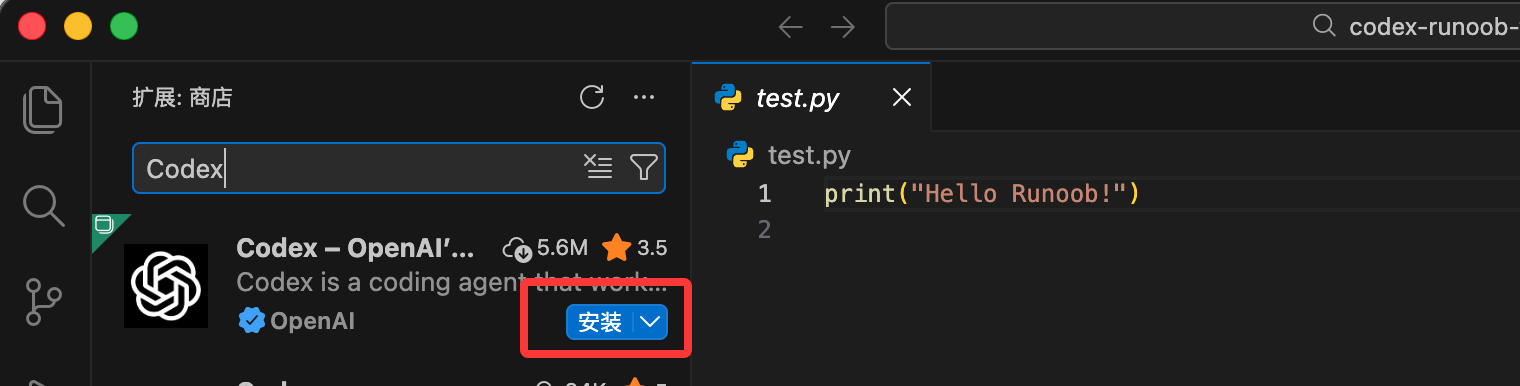
这样可以在 IDE 内直接使用 Codex。
例如:
- 自动修复代码
- 自动生成函数
- 自动重构代码
6、更新 Codex
Codex CLI 更新非常简单:
codex --upgrade或者:
npm update -g @openai/codexcodex --versionCodex CLI 目前支持:
| 系统 | 支持情况 |
|---|---|
| macOS | 完整支持 |
| Linux | 完整支持 |
| Windows | 实验支持(建议 WSL) |
AI 思考中...
1 篇笔记 写笔记
#0
一杯原谅绿茶
420***002@qq.com
38
安装 Node.js(npm 已包含在 Node.js 中)
Windows
先安装 Chocolatey(Windows 包管理工具):
bash# 安装 Chocolatey powershell -c "irm https://community.chocolatey.org/install.ps1 | iex"安装完成后,重新打开终端,再安装 Node.js:
bash# 安装 Node.js 24.15.0(已包含 npm) choco install nodejs --version="24.15.0"验证安装:
bashnode -v npm -vLinux(推荐使用 nvm)
安装 nvm(Node.js 版本管理工具):
bashcurl -o- https://raw.githubusercontent.com/nvm-sh/nvm/master/install.sh | bash无需重启终端,直接加载配置:
bashsource ~/.nvm/nvm.sh安装 Node.js 24:
bashnvm install 24设置为默认版本:
bashnvm alias default 24验证安装:
bashnode -v npm -v安装成功后,你应该能看到类似输出:
bashv24.x.x 11.x.x一杯原谅绿茶
420***002@qq.com
4个月前 (05-19)